# Частые вопросы
# Отличие от базового обмена
|Обмен по АПИ ([Описание](https://marketplace.1c-bitrix.ru/solutions/design2u.syncms/))|Стоковый обмен ([Описание](https://support.moysklad.ru/hc/ru/articles/360015501073-1С-Битрикс))
---|:---:|:---:
__Общее__ | |
1. Большая скорость обмена (моментальный обмен при изменении товара или заказа) | + | -
2. Ежемесячные платежи | - | 600 руб./мес.
3. Техническая поддержка (заходим на сайт и МойСклад) | + | -
4. Возможность заказа платной настройки обмена "Под ключ" | + | -
__Синхронизация товаров__ | |
1. Синхронизация по вебхукам (Моментальный обмен) |+|-
2. Гибкая настройка режима обновления товаров через кино (разовый и циклический) | + | -
3. Синхронизация остатков| + | +
4. Гибкая настройка обмена остатками | + | -
5. Настройка синхронизации активности товаров | +| -
6. Гибкая настройка синхронизации с привязкой к разделами в МоемСкладе, так и без привязки к разделам (если структура отличается на сайте и складе) | + | -
7. Синхронизация разных типов валют |+|-
8. Привязка стандартных и дополнительных полей [товаров](https://doc.aprix.ru/books/moisklad-rassirennaia-integraciia/page/sinxronizaciia-tovarov-svoistva-tovarov) и [модификаций](https://doc.aprix.ru/books/moisklad-rassirennaia-integraciia/page/sinxronizaciia-tovarov-xarakteristiki-tp) |+|-
9. Отключение обновления названия товаров |+|-
10. Возможность добавления характеристики ТП в название основного товара |+|-
11. Проставление галочки «НДС включен в цену» |+|-
12. Синхронизация стандартных полей штрихкодов |+|-
13. Синхронизация множественных изображений (Товары, модификации и комплекты) |+|-
14. Возможность выбора с какого склада или группы складов добавлять остаток в доступное количество и/или записывать информацию в склады на сайте |+|-
15. Синхронизация разных привязок единиц измерения |+|-
16. Синхронизация описание товаров |+|+
17. Синхронизация модификаций |+|+
__Синхронизация заказов__ | |
1. Обмен заказами в две стороны. С возможностью моментального обмена |+|-
2. Настройка взаимосвязи стандартных и дополнительных полей заказа и их синхронизация |+|-
3. Синхронизация статусов заказа |+|+
4. Синхронизация даты доставки |+|-
5. Возможность передавать номер заказа на сайте в свойство МС |+|-
6. Гибкая настройка выбора синхронизации из МоегоСклада на сайт по отдельности: заказы, статусы, контрагенты |+|-
7. Возможность отключения создания или обновления заказов из сайта в МойСклад |+|-
8. Возможность выбора с каким статусом передавать заказ |+|-
9. Возможность передачи конкретных заказов на сайт при проставлении галочки в МоемСкладе |+|-
10. Возможность включения синхронизации заказов с конкретной даты |+|-
11. Возможность принудительного добавления товаров в заказ на сайте при их отсутствии в наличии на складах при включенном количественном учете |+|-
12. Передача свойств заказа с сайта в поля контрагента в МС |+|-
13. Гибкая настройка синхронизации отгрузок |+|-
14. Гибкая настройка синхронизации входящих платежей (Приходный ордер из МоегоСклада на сайт) |+|-
15. Синхронизация типа оплаты в поле заказа в МоемСкладе и обратно |+|-
16. Синхронизация типа доставки в поле заказа в МоемСкладе и обратно |+|-
17. Синхронизация контрагента |+|+
18. Синхронизация товаров с сайта в МС с заказом |+|+
__Синхронизация скидок__ | |
1. [Синхронизация скидок](https://doc.aprix.ru/books/moisklad-rassirennaia-integraciia/page/nastroika-sinxronizacii) типа «Специальная цена» из МоегоСклад на сайт | + | -
# Новая страница
# Установка и настройка 1С-Битрикс - Настройка хостинга Beget
Мы рекомендуем использовать хостинг Beget для работы модуля синхронизации.
Чтобы настроить хостинг Beget для работы на нем сайта на 1С-Битрикс нужно сделать следующие шаги:
1. Заходим на хостинг и переходим во вкладку Сайты.
2. Рядом с названием сайта нажимаем на шестеренку:
[](https://doc.aprix.ru/uploads/images/gallery/2025-07/vEaVo1GtnTXMj4SG-skrinsot-25-07-2025-112949.jpg)
3. Выбираем версию не ниже php 8.3 и далее нажимаем на редактор директив PHP
[](https://doc.aprix.ru/uploads/images/gallery/2025-07/k9igYCZXXOmi6HIS-skrinsot-25-07-2025-113157.jpg)
4. И выбираем Bitrix UTF-8 и нажимаем кнопку "Применить"
[](https://doc.aprix.ru/uploads/images/gallery/2025-07/pOoiPn5QXgt0uFyE-skrinsot-25-07-2025-113357.jpg)
5. Далее через меню заходим на страницу CMS и выбираем 1С-Bitrix
[](https://doc.aprix.ru/uploads/images/gallery/2025-07/lQuoWocE0GTWTief-skrinsot-25-07-2025-113555.jpg)
6. Выбираем, например, редакцию Малый Бизнес и нажимаем кнопку "Установить"
[](https://doc.aprix.ru/uploads/images/gallery/2025-07/Zk0vbo8ICs4xvyw0-skrinsot-25-07-2025-113650.jpg)
7. Далее мы можем пройти по ссылке сайта и перейти к настройкам
[](https://doc.aprix.ru/uploads/images/gallery/2025-07/pCz9B8HxJisNKWoN-skrinsot-25-07-2025-113812.jpg)
# Установка и настройка 1С-Битрикс - Первичная настройка сайта на 1С-Битрикс (через Beget)
После того, как сайт создан на хостинге [Beget](https://doc.aprix.ru/books/moisklad-rassirennaia-integraciia/page/ustanovka-i-nastroika-1s-bitriks-nastroika-xostinga-beget) можно начать настраивать сайт на 1С-Битрикс:
1. Нужно будет задать логин и пароль. При первичной настройке мы рекомендуем писать простые пароли, например - 123456, в дальнейшем пароль можно будет поменять в административной панели сайта:
[](https://doc.aprix.ru/uploads/images/gallery/2025-07/eqtk5gk74KGYcPkU-skrinsot-25-07-2025-114732.jpg)
2. Далее нужно выбрать решение для установки. Для тестирования сайта (для тестировщиков) мы рекомендуем выбрать Интернет-магазин:
[](https://doc.aprix.ru/uploads/images/gallery/2025-07/H7fBo87KYMOONW7J-skrinsot-25-07-2025-114821.jpg)
3. После чего нужно будет настроить свой сайт (шаблоны, темы, каталоги и тд). Если Вы устанавливаете сайт для теста, то можно пропускать эти настройки, нажимая кнопку "Далее":
4. Иногда при установке решения возникают ошибки, которые не дают возможность установить сайт. В таком случае нужно переустановить сайт. На хостинге удалить все ранее сделанные настройки, и далее установить все заново:
5. После того, как настройка продукта завершена, можно переходить на сайт.
[](https://doc.aprix.ru/uploads/images/gallery/2025-07/QjHbsyZaLVULlvdJ-skrinsot-25-07-2025-114927.jpg)
# Локальная доработка
## Что такое локальная доработка?
Иногда бывает необходимо изменить функционал готового решения таким образом, чтобы он подходил для конкретной задачи. Это и называется Локальной доработкой. Иными словами - это вмешательство в код решения.
## Особенности поддержки и обновления решения
После локальной доработки (вне зависимости кто ее делает) вы скорее всего теряете возможность обновления решения. Т.к. если сделать обновление "в лоб", то затрутся локальные доработки.
Иными словами, если Вам потребуется обновить решение после создание локальных доработок, то нужно будет сделать следующее:
1. Создать резервную копию сайта и/или решения
2. Собрать информацию по локальным доработкам
3. Провести обновление сайта и/или решения
4. Проверить работоспособность сайта и/или решения,а если потребуется внести каке-то корректировки, то внести их самостоятельно или обратиться к нам для работы в режиме платной тех поддержки
## Обновление сайта и/или решения с локальными доработками
Если у Вас нет технических специалистов, которым могут провести корректное обновление сайта и/или решения,то Вы сможете обратиться к нам [«Априкс»](https://aprix.ru/).
## Гарантийные обязательства
### Гарантийные обязательства на локальные доработки
Срок гарантийных обязательств нужно смотреть в договоре, обычно это 1 месяц с момента публикации изменений или подписаний актов (что наступает раньше).
### Гарантийные обязательства на базовое решение
Гарантийные обязательства на решения действуют на всем сроке действуют соответствующей лицензии в виде получения обновления на базовое решение через маркетплайс без дополнительных работы на стороне клиента, если в заявленному функционале будут обнаружены ошибки.
### КАСТОМИЗАЦИЯ
Кастомизация - это изменение программного обеспечения согласно требованиям конкретного пользователя (заказчика). Кастомизация может затрагивать и компоненты, и модули сайта.
Безусловно, в некоторых случаях кастомизация очень помогает (например, настроить дополнительный функционал, который не предусмотрен в системе). Но зачастую после кастомизации может не работать какая-то опция из штатного функционала (просто потому, что разработчик, "подгонявший" код под запросы заказчика, не настроил весь функционал, имеющийся в штатной версии продукта).
Нередко бывают ситуации, когда администратору приходится работать с готовым сайтом, который кто-то разрабатывал до него. Хорошо, если сохранилась информация обо всех кастомизациях, проводимых на сайте, но чаще всего таких записей нет.
Соответственно, если у нового администратора возникнет проблема при настройке какого-либо функционала сайта, ему необходимо определить причину этих проблем:
если дело в кастомизированном функционале – нужно обратиться к разработчику этого функционала или к партнерам "1С-Битрикс24"; либо же отключить кастомизированную часть кода;
если же причина в некорректно работающем штатном функционале – написать в Техподдержку.
В этом уроке рассмотрим, как можно проверить, есть ли на сайте кастомизированные доработки, из-за которых может не работать какой-либо функционал сайта.
### Как выявить кастомизацию на сайте?
Чтобы подтвердить или исключить влияние стороннего функционала, переименуйте по FTP-соединению папки/файлы, в которых он может быть (если эти папки/файлы есть на Вашем сайте):
/local/
/bitrix/templates/<шаблон сайта>/components/bitrix/
/bitrix/templates/.default/components/bitrix/
/bitrix/php_interface/init.php
Также влияние могут оказывать сторонние модули в папке /bitrix/modules/.
Важно! Переименование нужно делать только по FTP, чтобы иметь возможность вернуть прежние названия и восстановить работу сайта.
Настоятельно рекомендуем это делать в период минимальной посещаемости сайта, так как отключение кастомизированного функционала может исказить отображение сайта на некоторое время.
Примечание: Переименовать можно, добавив в начале названия любой символ, например, символ минуса: -. Сначала нужно переименовать все указанные папки/файлы, а уже потом проверять влияние переименования.
Если переименование исправляет ситуацию, то есть неработавший ранее штатный функционал - заработал, то проблема - в кастомизации. Вам нужно обратиться к разработчику этого функционала для решения вопроса или оставить папки/файлы переименованными.
Найти точную подпапку с кастомизированным функционалом, который нарушает работу сайта, можно путем поэтапного обратного переименования с поочередной проверкой заработал штатный функционал или нет.
Если это не поможет, то обратитесь в Техподдержку.
# Как проверить, корректно ли работают агенты
Для того, чтобы проверить работу агентов, нужно зайти:
> bitrix/admin/agent_list.php
Сортируем по последнему запуску.
Последний запуск должен совпасть с последним запуском на компьютере, если у Вас часовые пояса сервера и сайта совпадают.
[](https://doc.aprix.ru/uploads/images/gallery/2025-07/URmjZxNPlizsnDi6-skrinsot-28-07-2025-155849.jpg)
# Установка агентов на cron
Для того, чтобы поставить агентов на крон, зайдите на сайт в раздел Настройки-Инструменты-Проверка системы и нажмите Начать тестирование.
1. Если агенты на cron не выполняются, то нажмите на знак вопроса:
[](https://doc.aprix.ru/uploads/images/gallery/2025-07/fksGcS274Ojun5Ad-skrinsot-25-07-2025-132253.jpg)
2. И выполните действия, указанные в инструкции:
[](https://doc.aprix.ru/uploads/images/gallery/2025-07/OD9dmDTJA4cMH7BT-skrinsot-25-07-2025-132331.jpg)
3. Для этого нужно зайти на хостинг в раздел CronTab (хостинг Beget).
[](https://doc.aprix.ru/uploads/images/gallery/2025-07/DDDGJTz0gsoYg3Od-skrinsot-25-07-2025-132425.jpg)
ВАЖНО: Версия php в агентах на хостинге должна соответствовать версии php на сайте. Версию php на сайте можно узнать в разделе Настройки - Инструменты - Диагностика - Настройки PHP.
4. На хостинге мы указываем тот путь, который был указан в разделе Проверка системы, указываем выполнение - каждую минуту и каждый час:
[](https://doc.aprix.ru/uploads/images/gallery/2025-07/46YMZknIHa4smLwn-skrinsot-25-07-2025-132512.jpg)
5. Далее нажимаем Добавить задание и запускаем скрипт:
[](https://doc.aprix.ru/uploads/images/gallery/2025-07/6UyxYBta6OPo8ZvC-skrinsot-25-07-2025-132610.jpg)
6. Далее мы увидим вот такое сообщение:
[](https://doc.aprix.ru/uploads/images/gallery/2025-07/4Erh1UPoTARhZXaO-skrinsot-25-07-2025-132737.jpg)
7. После чего нужно проверить, выполняются ли агенты на сайте по [инструкции](https://doc.aprix.ru/books/moisklad-rassirennaia-integraciia/page/kak-proverit-korrektno-li-rabotaiut-agenty).
# Проблемы с вебхуками, смена домена
Вебхук - это механизм отправки уведомлений при наступлении в системе события, на которое подписано клиентское приложение. Под событием понимается изменение состояния системы.
> Например, событиями являются: создание нового товара, изменение полей у контрагента, удаление заказа покупателя.
Уведомлением будет запрос метода POST, который будет содержать следующую информацию о наступившем событии: его тип и ссылку на изменившийся объект. Например, при изменении наименования товара, будет отправлено уведомление, которое будет содержать ссылку на созданный товар.
Наш модуль использует вебхуки для мгновенной передачи данных при синхронизации товаров и заказов. Сделано это для того что бы не ждать синхронизацию на крон, а постоянно поддерживать актуальную информацию о товарах и заказах на сайте и в МойСклад.
Настройка вебхуков расположена на странице обязательных настроек модуля обмена с МС.
[](https://doc.aprix.ru/uploads/images/gallery/2025-07/NWcrh4zwnZmyAgE6-skrinsot-25-07-2025-133129.jpg)
Вебхуки прописаны в модуле для каждого действия, которое может делать модуль с их помощью. Если возникают проблемы с синхронизацией по вебхукам (иногда бывает, когда на сайте есть еще интеграции, которые используют вебхуки) или же Вы сменили домен Вашего сайта - нужно вручную перенастроить вебхуки.
ВАЖНО! Ознакомьтесь с инструкцией [МойСклад](https://support.moysklad.ru/hc/ru/articles/360018621838)
На каждую сущность должно быть не более 5 вебхуков. Например, вебхук customerorder должен встречаться не более 5 раз.
# Создание доступа сотруднику в МС с ограниченными правами
Бывают случаи, когда нужно предоставить доступы в МС, но Вы не хотите давать их административными.
Для этого нужно создать сотрудника с ограниченными правами:
1. В МС переходим в настройки - Сотрудники - Добавить сотрудника
[](https://doc.aprix.ru/uploads/images/gallery/2025-07/jt40sthDACGHgymk-skrinsot-25-07-2025-134154.jpg)
2. Вводим фамилию, логин, пароль (обязательно) и другие данные сотрудника (не обязательно)
[](https://doc.aprix.ru/uploads/images/gallery/2025-07/W1vdnnumaVI4PuYm-skrinsot-25-07-2025-134235.jpg)
3. Настраиваем нужные права, согласно предпочтениям
[](https://doc.aprix.ru/uploads/images/gallery/2025-07/ZXYl9wUN0okHmqj0-skrinsot-25-07-2025-134313.jpg)
4. Сохраняем нового сотрудника, запоминаем его логин и пароль.
[](https://doc.aprix.ru/uploads/images/gallery/2025-07/ZQKopMjzaprDa8XS-skrinsot-25-07-2025-134349.jpg)
# Ошибки БД при выгрузке товаров
Товары не выгружаются из МС на сайт (Бегет).
Если при выполнении скрипта появляются вот такие ошибки:
MySQL server has gone away или Lost connection to server during query.
Причина ошибки: В процессе выполнения запроса сервер оборвал соединение. Проблема связана с настройкой MySQL и часто возникает, когда на сервере установлен небольшой лимит времени на соединение.
## after_connect.php
Установите в bitrix/php_interface/after_connect.php (если есть)
``` php
$DB->Query('SET session wait_timeout = 300');
```
[](https://doc.aprix.ru/uploads/images/gallery/2025-07/S0ZY9xC3n2fypc2z-skrinsot-25-07-2025-135438.jpg)
## after_connect_d7.php
Установите в bitrix/php_interface/after_connect_d7.php (если есть)
``` php
$connection->queryExecute('SET session wait_timeout = 300');
```
> Вместо $connection-> может быть $this->, смотрите как записаные прочие параметры
[](https://doc.aprix.ru/uploads/images/gallery/2025-07/DK18sezheUD7nVjI-skrinsot-25-07-2025-135849.jpg)
# Проверка корректности работы агентов
Для того, чтобы проверить работу агентов, нужно зайти:
bitrix/admin/agent_list.php
Сортируем по последнему запуску.
Последний запуск должен совпасть с последним запуском на компьютере, если у Вас часовые пояса сервера и сайта совпадают.
[](https://doc.aprix.ru/uploads/images/gallery/2025-07/sU5lRetAtudEYB78-skrinsot-25-07-2025-140243.jpg)
# Ошибка при активации купона
Если после того как у модуля обмена закончился демопериод и при активации купона появляется ошибка:
[](https://doc.aprix.ru/uploads/images/gallery/2025-07/VCAzjM45QTrgtJKk-skrinsot-25-07-2025-142550.jpg)
Нужно перейти в раздел Marketplace - Установленные решения.
В разделе "Купленные решения" будет наш модуль, нужно выбрать его и нажать кнопку "Загрузить" и заново установить модуль.
Ошибка должна пропасть.
# Cкладской учет+резервирование
В некоторых случаях на сайте может быть включён складской учёт и активирована опция «Включить резервирование».
Важно учитывать, что данный режим работы не предназначен для интеграции со складскими системами, такими как [1С-Битрикс](https://dev.1c-bitrix.ru/learning/course/index.php?COURSE_ID=42&LESSON_ID=5296&LESSON_PATH=3912.4771.12635.6837.5296)
[](https://doc.aprix.ru/uploads/images/gallery/2025-07/JIVW9tD6UdAQjGzC-skrinsot-25-07-2025-143129.jpg)
Поэтому при использовании модуля рекомендуется отключить данные опции.
[](https://doc.aprix.ru/uploads/images/gallery/2025-07/M6aQPFhv2AkZDEFk-skrinsot-25-07-2025-143223.jpg)
# Вывод внешнего кода на стороне 1С-Битрикс
Для того, чтобы на стороне сайта 1С-Битрикс был выведен внешний код (товара, пользователя...) необходимо произвести следующую настойку: Настройки - инфоблоки - показывать код загрузки из внешних источников
[](https://doc.aprix.ru/uploads/images/gallery/2025-07/ljrcsBNpdn6Wkaxb-skrinsot-25-07-2025-145710.jpg)
# Удаление вебхуков
В некоторых случаях может потребоваться отключить вебхуки, используемые модулем, чтобы они не срабатывали при изменении сущностей в МойСклад.
Сделать это можно через специальный интерфейс менеджера вебхуков в модуле.
Для этого перейдите в раздел настроек модуля «Вебхуки и агенты», на вкладку «Менеджер вебхуков», и нажмите кнопку «Загрузить все вебхуки».
[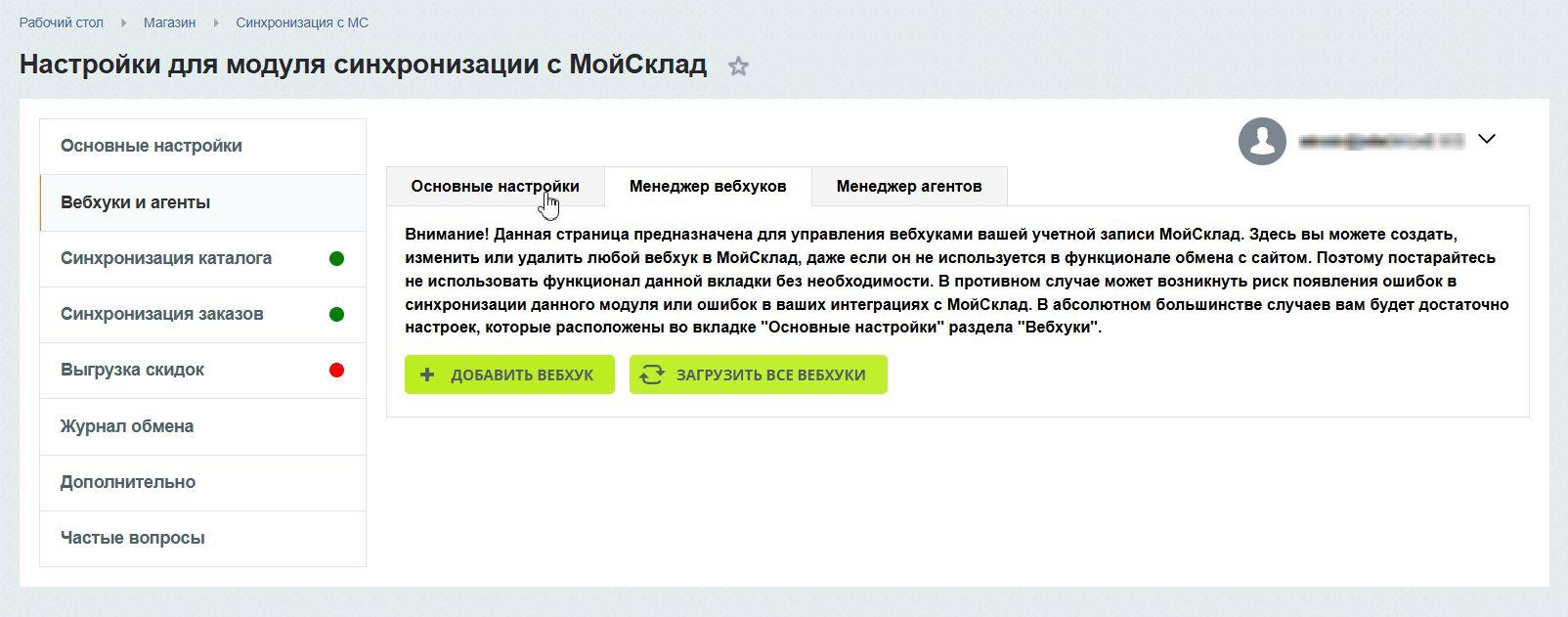](https://doc.aprix.ru/uploads/images/gallery/2026-04/zqnsncTolDpqluI8-skrinsot-09-04-2026-153050.jpg)
В загруженном списке вы можете удалить вебхуки, используя соответствующую иконку в правой части строки.
[](https://doc.aprix.ru/uploads/images/gallery/2026-04/pBEBJIfegzfPSxN1-skrinsot-09-04-2026-153256.jpg)
# Обнуление стоимости доставки
Крайне редко возможен конфликт со сторонними решениями, которые влияют на стоимость доставки. Если Вы столкнулись с тем, что после изменения заказа доставка обнуляется, то следует попробовать сделать следующее решение:
Закомментировать это поле в коде модуля и обратится к нам
> Файл: bitrix\modules\design2u.syncms\classes\general\order_to_site.php
> Строка: 406
Т.к. пересчет доставки связан с полем "CUSTOM_PRICE" , которое мы используем при добавлении товаров в корзину.
# Ошибки в логе при передаче быстрых заказов в МС
Не редко при формировании быстрого заказа через API на сайте не происходит его передача в МойСклад (МС). При этом в логах присутствует ошибка:
"Ошибка с МС: Ошибка сохранения объекта: поле 'agent' не может быть пустым или отсутствовать POST
Ошибка с МС: Ошибка формата: значение поля 'legalLastName' не соответствует типу строка POST
Данная ошибка связана с тем, что при создании заказа пустым или без контрагента, Битрикс заказ уже технически создал и отправляет вебхук в МС и там, так как нет каких-то данных идет сообщение об ошибке. Притом речь может идти о долях секунды.
Поэтому мы рекомендуем Тип синхронизации для создания новых заказов с Сайта в МС ставить на агенты.
[](https://doc.aprix.ru/uploads/images/gallery/2025-07/eb1xgNpeE6VCV3HP-skrinsot-28-07-2025-151604.jpg)
# Передача стоимости доставки с МС на сайт
Для передачи стоимости доставки заказа с МС на сайт должна быть включена синхронизация отгрузок(стоимость доставки передаётся именно в рамках отгрузки, а не самого заказа).
[](https://doc.aprix.ru/uploads/images/gallery/2025-07/Eim7NSNMGXPgVxFr-skrinsot-28-07-2025-152046.jpg)
Для того что бы с МС изменить стоимость доставки на сайт, нужно:
1. Перейти в саму отгрузку заказа в МС.
[](https://doc.aprix.ru/uploads/images/gallery/2025-07/CuPUrxuLZ8WJdAvg-skrinsot-28-07-2025-152131.jpg)
2. Изменить стоимость доставки в самой отгрузке и сохранить изменения.
[](https://doc.aprix.ru/uploads/images/gallery/2025-07/pafGMuGJ7zU9RcMq-skrinsot-28-07-2025-152302.jpg)
После этого стоимость доставки измениться также и на сайте.
# Повысить ID заказа
Иногда бывают такие ситуации (из-за переезда сайта, переустановки сайта и прочее), когда нужно поднять ID заказа на стороне Битрикса. Для этого нужно зайти в НАСТРОЙКИ - ИНСТРУМЕНТЫ - SQL ЗАПРОС к базе данных и в окно вставить следующий запрос ALTER TABLE b_sale_order AUTO_INCREMENT = ХХХХХХХХ; где ХХХХХХХХ - это будущий ID заказов. Желательно его повышать на несколько порядков сразу. То есть , если у вас ID заказа был 100, то его желательно поднять до 100000.
# Поле "Привязка к разделам" (ошибка в логах)
Если при создании нового товара на стороне МС, товар на сайте не создается, а в логах появляется ошибка " При создании товара: Обязательное поле "Привязка к разделам" не заполнено",
[](https://doc.aprix.ru/uploads/images/gallery/2025-07/PlDyHWWivbGKA26C-skrinsot-28-07-2025-152542.jpg)
необходимо сделать следующую настройку: контент - инфоблоки- -типы инфоблоков - каталоги
[](https://doc.aprix.ru/uploads/images/gallery/2025-07/t6kChwzlZlecUC61-skrinsot-28-07-2025-152606.jpg)
Заходим в информационный блок, выбираем закладку "ПОЛЯ" и снимаем активность окна "обязательность"
[](https://doc.aprix.ru/uploads/images/gallery/2025-07/hsGQwfSd7ZKcBufb-skrinsot-28-07-2025-152636.jpg)
# Сообщение в логах "НЕВЕРНАЯ ЦЕНА"
Если в логах появилась ошибка "НЕВЕРНАЯ ЦЕНА", то
1. Или проверить заполнены ли все цены для товаров (нет нулевых цен)
2. Или в настройках товаров установить чекбокс "Затирание свойства и цены из МС на сайте пустыми значениями".
# Сортировка заказов с сайта в МС
Бывают случаи, когда нужно заказы, созданные на сайте отсортировать от заказов, которые изначально были в МойСклад. Для этого нужно сделать следующие действия:
1. Сделать что бы в номере заказа на сайте был префикс - #:
[](https://doc.aprix.ru/uploads/images/gallery/2025-07/lPOEEfQUgEOuTKTe-skrinsot-28-07-2025-153104.jpg)
2. Настроить передачу [номера заказа в дополнительное свойство заказа в МС](https://doc.aprix.ru/books/moisklad-rassirennaia-integraciia/page/sinxronizaciia-zakazov-nomer-zakaza-v-svoistvo-ms).
После этого можно отфильтровать заказы в МС. Если в поле "Номер заказа с сайта" ввести - #, то будет показан список заказов с сайта.
[](https://doc.aprix.ru/uploads/images/gallery/2025-07/lBAZsQi7IAEYzXqA-skrinsot-28-07-2025-153233.jpg)
# Не получается передать доставку как услугу с заказом в МС
Если у Вас в модуле включена синхронизация доставки как услуги, но она не синхронизируется, то нужно проверить что бы в МС, внешний код услуги "Доставка" был "aprixdeliveryinservice", если не совпадает, то нужно поменять и проблем быть не должно.
[](https://doc.aprix.ru/uploads/images/gallery/2025-07/cJBO3PyVzESVxFG0-skrinsot-28-07-2025-153949.jpg)
# Деактивация разделов, которых нет в МС
Если у Вас настроена синхронизация по древу разделов, и на сайте помимо разделов, которые синхронизировались с МойСклад есть еще старые разделы, которые были до синхронизации - они будут деактивироватся. Чтобы этого не происходило, нужно выбрать настройку "не трогать"
[](https://doc.aprix.ru/uploads/images/gallery/2025-07/nTRSU8E2nzSCKrDK-skrinsot-28-07-2025-154058.jpg)
# Обновление модуля обмена
## Общая информация
Мы постоянно усовершенствуем наш модуль, добавляем новые функции, исправляем ошибки, делаем модуль удобней. В связи с этим часто выходят обновления модуля. Если Вы увидели в маркетплейс, в установленных решениях напротив модуля зеленую надпись "Доступны обновления" - значит вышла новая версия модуля. Что бы ее установить нужно нажать на кнопку "Доступны обновления" и следовать указаниям установщика.
## Перед обновлением
Пред обновлением важно соблюсти следующую последовательность:
1. Убедитесь в отсутствии локальных доработок. При наличии локальных доработок ознакомьтесь с инструкцией https://aprix.ru/doc/ms-bus/FAQ/local/
2. Сделать резервную копию сайта (обычно это проще всего сделать на стороне хостинга);
3. Сделать скриншоты всех настроек модуля;
4. Приступать к обновлению модуля.
[](https://doc.aprix.ru/uploads/images/gallery/2025-07/229x6VPXdj78xCyF-skrinsot-28-07-2025-155130.jpg)
## Работа с бета-версиями
Так же можно обновить модуль до БЕТА-версии (бета-версия модуля это новая версия, но только она находится на тестировании, и устанавливаете Вы ее на свой страх и риск).
Для этого нужно
1. Проверить принято ли у Вас лицензионное соглашение, обновлена ли система SiteUpdate на вкладке "Обновление системы" в маркетплейс сайта.
2. Перейти во вкладку "Дополнительно" и включить установку бета-версий. После этого в списке установленных решений появится возможность установки бета-версий всех приложение которые у Вас есть.
[](https://doc.aprix.ru/uploads/images/gallery/2025-07/grWgErSUFDZYWdhQ-skrinsot-28-07-2025-155247.jpg)
# Заказы не будут передаваться, если в МС есть обязательность полей
Если у Вас в МоемСкладе в карточке заказа есть обязательные поля, а на сайте при создании заказа эти поля либо отсутствуют, либо не заполняются, то заказ в МоемСкладе не синхронизируется. И наоборот. Нужно, чтобы обязательные поля на сайте соответствовали обязательным полям в МойСклад.
# Ошибка при активации купона
Если после того как у модуля обмена закончился демопериод и при активации купона появляется ошибка:
[](https://doc.aprix.ru/uploads/images/gallery/2025-07/O8nkItH8Cw0JAfxg-skrinsot-28-07-2025-160135.jpg)
> Нужно перейти в раздел Marketplace - Установленные решения.
Там в разделе "Купленные решения" будет наш модуль, нужно выбрать его и нажать кнопку "Загрузить" и заново установить модуль.
Ошибка должна пропасть.
# Настройка сценария в МС
Функционал решения МойСклад позволяет настроить автоматическую смену некоторых свойств в заказах с помощью сценариев.
Например, нужно при поступлении заказа с сайта в МС сменить ему статус на нужный, для этого:
1. Заходим в МС, в Настройки - Сценарии, нажимаем добавить "Сценарий"![Сценарий 1.png]
[](https://doc.aprix.ru/uploads/images/gallery/2025-07/nEtGH2s3ZHpE0tzX-skrinsot-28-07-2025-160740.jpg)
2. Далее в окне даем название нашему сценарию, выставляем параметры как на скриншоте (только статус ставим свой, который нужен).
[](https://doc.aprix.ru/uploads/images/gallery/2025-07/ilvrR2MkuHenxgXu-skrinsot-28-07-2025-160832.jpg)
3. Нажимаем "Сохранить". Теперь заказы при поступлении в МС будут автоматически менять статус, который нужен Вам.
[](https://doc.aprix.ru/uploads/images/gallery/2025-07/O4tZ00hN52DPdKdM-skrinsot-28-07-2025-160918.jpg)
Часто используется сценарий когда при поступлении в МС у заказа нужно убрать резерв. Пример сценария смотрите на скриншоте ниже.
Есть много вариантов сценариев МС. Для более подробной информации по этому вопросу можно обратиться в техническую поддержку МС.
# Написание отзыва
Спасибо за то, что выбрали наше решение и за то, что решили написать нам отзыв. Это очень важно для развития продукта и позволит нам чаще выпускать полезные обновления
1. Для этого нужно перейти на страницу: [marketplace](http://marketplace.1c-bitrix.ru/solutions/design2u.syncms)
2. Ниже на этой странице будут вкладки. Нам нужна вкладка "Отзывы".
[](https://doc.aprix.ru/uploads/images/gallery/2025-07/57J58wmLoKQn5ug5-skrinsot-28-07-2025-161109.jpg)
3. Далее важно заполнить обязательные поля
3.1. Заголовок. Примеры: __"Обмен работает быстро", "МойСклад и Сайт теперь работают вместе", "Спасибо за решение"__.
3.2. Купон. Пример: __MPX-AA1AAAAA1A-AAAAAAAA1A__
3.3. Текст сообщения. Пример: __"Купили решение по обмену и были приятно удивлены его функциональными возможностями. Так же отдельно хочется поблагодарить службу поддержки за оперативную обратную связь".__
[](https://doc.aprix.ru/uploads/images/gallery/2025-07/2IyhF9xwPRpo0EEQ-skrinsot-28-07-2025-161241.jpg)
# Почему создаются пустые заказы?
Дело в количественном учете, если товара нет в наличии, и количественный учет включен, то заказы могут приходить пустыми, нужно отключить количественный учет или обратиться к нам за доработкой.
# Удаляем товары правильно
1. Полное удаление товара: товар нужно сначала удалить в МС, далее удалить вручную на стороне сайта.
2. Архивирование товара на стороне МС: если в МС на товар созданы оприходования, товар проще поместить в архив, и потом удалить вручную на сайте.
Если делать все действия сначала в МС, а потом на сайте товары повторно создаваться не будут.
Если нужно что бы товар пропал из публичной части сайта но остался в админке - нужно деактивировать товар.
1. При настройке активности "Не синхронизировать активность" - просто деактивировать товар на сайте;
2. При настройке активности "По архивности" - поместить товар в архив на стороне МС;
3. При настройке активности "По доступному количеству" - нужно сделать так что бы доступное количество на данный товар было равно нулю в МС;
4. При настройке активности "По свойству типа "Флаг"" - убрать флаг активности на стороне МС.
# Ограничения интеграции по количеству разделов и подразделов
Обращаем Ваше внимание, что интеграция поддерживает не более 1000 разделов и подразделов
# Не загружаются изображения
Если вознмкает ситуация, при которой не загружаются изображения на сайт, необходимо проверить включенную настройку "Контролирование загрузки дубликатов файлов"
Причина сбоя заключается в том, что при включённом указанном функционале система не загружает повторно изображения с одинаковым содержанием, а использует ранее загруженные файлы. Если исходный файл был физически удалён, но запись о нём осталась в базе данных, то появляется описанная в обращении ошибка.
Инструкция для исправления данной проблемы[1C-Битрикс](https://dev.1c-bitrix.ru/learning/course/index.php?COURSE_ID=35&LESSON_ID=13776)
# Блокировка вебхуков МоимСкладом при некорректном ответе
При работе с МойСклад иногда могут приходить уведомления следующего вида:
```txt
Ваш аккаунт ***** использует вебхуки.
Проверьте самостоятельно или убедитесь вместе с разработчиком, что вы настроили получение вебхуков согласно документации и отправляете ответ с кодом 200 или 204 в течение 1500 миллисекунд.
Вебхуки для проверки: [идентификаторы_вебухуков]
```
##### Что это означает?
Данное уведомление говорит о том, что один из вебхуков, зарегистрированных в аккаунте МойСклад, перестал корректно отвечать на запросы.
***Важно: этот вебхук может быть не связан с модулем синхронизации.***
##### Что нужно проверить?
В уведомлении указывается идентификатор проблемного вебхука. С помощью интерфейса модуля обмена вы можете найти этот вебхук и проверить ссылку, на которую он отправляет запросы.
Информацию обо всех вебхуках, используемых в аккаунте МойСклад, можно получить в административной части модуля. Для этого перейдите в раздел «Вебхуки и агенты», на вкладку «Менеджер вебхуков» и нажмите кнопку «Загрузить все вебхуки»:
[](https://doc.aprix.ru/uploads/images/gallery/2026-04/zqnsncTolDpqluI8-skrinsot-09-04-2026-153050.jpg)
После нажатия кнопки в этом же окне ниже отобразится список всех вебхуков, зарегистрированных в учетной записи. С помощью поиска по странице в браузере вы можете найти вебхук по его идентификатору и посмотреть, какая ссылка для него используется.
[](https://doc.aprix.ru/uploads/images/gallery/2026-04/2pAWfQvtgtfdGRgF-wh-1.jpg)
По ссылке вебхука, как правило, можно определить причину возникновения уведомления от МойСклад. Возможны следующие ситуации:
***1. Ссылка ведёт на другой домен
Ссылка вебхука не соответствует текущему домену сайта, на котором установлен модуль.***
В этом случае необходимо:
- проверить, доступен ли сайт по указанному домену;
- убедиться, что он корректно обрабатывает запросы и возвращает статус 200 или 204.
Также возможно, что данный вебхук вообще не связан с модулем синхронизации.
***2. Ссылка ведёт на текущий домен, но не относится к модулю
Вебхук указывает на текущий сайт, но не используется модулем синхронизации.***
В таком случае рекомендуется:
- определить, какой скрипт обрабатывает данный вебхук;
- обратиться к разработчику или системе, которая его использует;
- проверить, почему он возвращает некорректный ответ.
***3. Ссылка используется модуль, но сайт был временно недоступен***
Вебхук может быть настроен корректно и относиться к модулю, однако уведомление возникает из-за временной недоступности сайта.
МойСклад отправляет такие уведомления, если в течение нескольких попыток не получает корректный ответ (200 или 204).
Причиной могут быть:
- временные сбои сайта;
- проблемы с хостингом;
- недоступность сервера в момент обращения.
В этом случае рекомендуется проверить доступность сайта и логи сервера за соответствующий период.
***Важно учитывать,*** что обработка вебхуков в модуле, как правило, занимает минимальное время. Даже при возникновении ошибок в процессе обработки модуль всё равно возвращает корректный HTTP-ответ (200).
Если используется обработка вебхуков через очередь, то при получении запроса от МойСклад модуль лишь сохраняет информацию о запросе в базу данных, без выполнения дополнительной логики в момент обращения.
Благодаря этому обработка выполняется максимально быстро, и в таких случаях также всегда возвращается корректный ответ 200.