# МойСклад: расширенная интеграция
# Быстрый старт
# Вступление
В данном курсе мы расскажем как быстро и удобно организовать полноценный обмен между облачной ERP-системой [МойСклад](https://www.moysklad.ru/) и сайтом на CMS [1С-Битрикс](https://www.1c-bitrix.ru/).
Студия [«Априкс»](https://aprix.ru/) представляет модуль расширенной интеграции интернет-магазина на платформе 1С-Битрикс с облачной ERP-системой "МойСклад". Имея значительный опыт интеграции, мы собрали основные требования и пожелания клиентов и реализовали их в представленном здесь решении.
С помощью модуля можно решать **ключевые бизнес-задачи** и гибко настраивать синхронизацию между сайтом на 1С-Битрикс и системой МойСклад в соответствии с вашими потребностями:
* быстрая передача больших объёмов номенклатуры: товаров, модификаций, услуг и комплектов;
* выгрузка структуры групп товаров в разделы каталога на сайте с сохранением иерархии;
* оперативная синхронизация остатков, включая обработку оприходований и списаний в МойСклад;
* гибкая синхронизация заказов в обе стороны (с сайта в МойСклад и обратно) с учётом полей, доставок, статусов и состава заказа;
* синхронизация контрагентов в МойСклад и пользователей на сайте с возможностью гибкой настройки;
* синхронизация отгрузок и оплат в обе стороны;
* передача отдельных типов скидок на товары из МойСклад на сайт;
* возможность настройки синхронизации одного аккаунта МойСклад с несколькими сайтами.
В МойСклад уже предусмотрены встроенные инструменты для синхронизации товаров с сайтом. Один из таких инструментов основан на протоколе CommerceML 2.0.
Однако данный способ выгрузки имеет ряд ограничений, которые могут повлиять на бизнес-процессы. Например, через CommerceML передаётся ограниченный набор данных — в основном это наименование, наличие и цена.
Модуль **"МойСклад: расширенная интеграция"** предоставляет значительно более широкие возможности по сравнению со штатной синхронизацией МойСклад.
Для наглядного сравнения доступна отдельная [страница](https://doc.aprix.ru/books/moisklad-rassirennaia-integraciia/page/otlicie-ot-bazovogo-obmena). с таблицей, в которой представлены основные отличия и функциональные возможности обоих решений
Спасибо за интерес к нашим решениям!
# Шаги быстрой настройки
Быстрый старт обмена между Вашим сайтом и системой складского учета "МойСклад"
- Для начала нужно что бы у Вас был установлена на сайте одна из редакций 1С Битрикс "Управление сайтом". Если этого не сделано, то можно ознакомиться и [инструкцией](https://aprix.ru/doc/ms-bus/FAQ/installing_and_configuring_1C-Bitrix/);
- Сделать первичную настройку сайта при установке согласно [инструкции](https://aprix.ru/doc/ms-bus/FAQ/installing_and_configuring_1C-Bitrix/Initial_site_setup/);
- Перевести выполнение агентов на [крон](https://aprix.ru/doc/ms-bus/basic_setup/first_steps/configuringthe_launch_of_agents_from_cron/);
- Установить модуль "МойСклад: Расширенная интеграция" следуя [инструкции](https://aprix.ru/doc/ms-bus/basic_setup/).
-----
Настроить модуль:
- Авторизироваться и сделать обязательные [настройки](https://aprix.ru/doc/ms-bus/basic_setup/first_steps/mandatory_settings/);
- Настроить синхронизацию [товаров](https://aprix.ru/doc/ms-bus/basic_setup/synchronization_of_goods/);
- Внести нужные настройки по синхронизации [заказов](https://aprix.ru/doc/ms-bus/basic_setup/synchronization_of_orders_and_contractors/);
- Настроить синхронизацию [контрагентов](https://aprix.ru/doc/ms-bus/basic_setup/synchronization_of_orders_and_contractors/Synchronization_of_contractors/).
-----
За потребности можно настроить следующие функции:
- Синхронизация [оплат](https://aprix.ru/doc/ms-bus/basic_setup/synchronization_of_orders_and_contractors/paid/);
- Синхронизация [отгрузок](https://aprix.ru/doc/ms-bus/basic_setup/synchronization_of_orders_and_contractors/Synchronization_of_shipments/);
- Синхронизация [скидок](https://aprix.ru/doc/ms-bus/basic_setup/synchronization_of_discounts/).
# Технические требования
- Редакция «1С-Битрикс: Управление сайтом» (БУС): "Малый Бизнес", "Бизнес" и выше
- Минимальная версия php 8.0+
- Минимальная версия 1С-Битрикс 25.0+
# Как настроить модуль: шаги и рекомендации
#### Подготовка к работе
1. Убедитесь, что на сайте установлена одна из редакций 1С-Битрикс «Управление сайтом». Если система ещё не установлена, ознакомьтесь с [инструкцией](https://doc.aprix.ru/books/moisklad-rassirennaia-integraciia/page/ustanovka-i-nastroika-1s-bitriks-nastroika-xostinga-beget);
2. Выполните первичную настройку сайта после установки в соответствии с [инструкцией](https://doc.aprix.ru/books/moisklad-rassirennaia-integraciia/page/ustanovka-i-nastroika-1s-bitriks-pervicnaia-nastroika-saita-na-1s-bitriks-cerez-beget);
3. Установите модуль «МойСклад: Расширенная интеграция», следуя [инструкции](https://doc.aprix.ru/books/moisklad-rassirennaia-integraciia/page/1-ustanovka-modulia-iz1s-bitriks-marketpleis);
4. Определите способ запуска основных процессов синхронизации: через агенты (не рекомендуется), с использованием cron или через отдельный скрипт cron. Подробности приведены в [инструкции](https://doc.aprix.ru/books/moisklad-rassirennaia-integraciia/page/mexanizmy-zapuska-sinxronizacii-i-ix-nastroiki);
#### Основная настройка модуля
1. Выполните авторизацию в модуле и задайте обязательные [настройки](https://doc.aprix.ru/books/moisklad-rassirennaia-integraciia/page/pervye-sagi-obiazatelnye-nastroiki);
2. Настройте синхронизацию [товаров](https://doc.aprix.ru/books/moisklad-rassirennaia-integraciia/page/sinxronizaciia-tovarov-osnovnye-nastroiki);
3. Настройте синхронизацию [заказов](https://doc.aprix.ru/books/moisklad-rassirennaia-integraciia/page/osnovnye-nastroiki);
4. Настройте синхронизацию [контрагентов](https://doc.aprix.ru/books/moisklad-rassirennaia-integraciia/page/sinxronizaciia-kontragentov).
#### Дополнительные настройки
1. Настройте синхронизацию [оплат](https://doc.aprix.ru/books/moisklad-rassirennaia-integraciia/page/sinxronizaciia-oplat);
2. Настройте синхронизацию [отгрузок](https://doc.aprix.ru/books/moisklad-rassirennaia-integraciia/page/sinxronizaciia-otgruzok);
3. Настройте синхронизацию [скидок](https://doc.aprix.ru/books/moisklad-rassirennaia-integraciia/page/nastroika-sinxronizacii).
# Основные настройки
# 2. Авторизация в модуле
Для начала настройки модуля после его установки необходимо выполнить авторизацию.
При первом открытии страницы модуля отображается форма авторизации, в которую требуется ввести логин и пароль от МойСклад.
До выполнения авторизации доступен только раздел «Авторизация». Перейти к нему можно по пути:
«Магазин» → «Синхронизация с МойСклад»:
[](https://doc.aprix.ru/uploads/images/gallery/2026-05/rnLA3EgfGeKlMFdm-auth1.jpg)
В разделе «Авторизация» необходимо ввести учётные данные и нажать кнопку «Авторизация».
При успешной авторизации открывается основной интерфейс модуля с доступом к дальнейшим настройкам.
**Смотреть видео как настроить агенты на кроне:** [1С-Битрикс. Ставим выполнение агентов на крон (Crontab)](https://vk.com/video-228521075_456239031)
# Синхронизация заказов - свойства заказов
С помощью модуля можно реализовать передачу стандартных и дополнительных полей с данными заказа, как с сайта в МС, так и с МС на сайт.
Для этого нужно настроить опцию "Привязка полей заказов" на вкладке модуля "Синхронизация заказов" вкладк. В этой настройке можно сделать привязку свойств заказа конкретного плательщика на сайте к полям заказа в МС.

В левой колонке настройки отображаются дополнительные поля заказа, которые созданы на стороне МС. (Важно: Там отображаются все поля, даже те, которые уже привязаны, например, "Тип доставки", их нужно просто пропустить на данном этапе), в правой колонке - свойства заказа на сайте. Нужно указать нужные Вам настройки (лишние, которые не нужны оставить пустыми) и сохранить настройки модуля.
Свойства заказа в МС создаются с помощью дополнительных полей:

На сайте свойства создаются для конкретного плательщика:

Данные привязанных полей можно изменять как на стороне МС, так и на стороне сайта, синхронизация будет происходить моментально.
Важно: Для корректной передачи полей заказов из МС на сайт, нужно настроить типы полей для сопоставления их в модуле следующим образом:
| |МС | Сайт |
|:------------- |:---------------:| -------------:|
| Тип | Строка | Строка, список |
| Тип | Список | Строка, Список |
Важно: При создании свойств на сайте нужно, чтобы вне зависимости типа плательщика у свойств были заданы разные мнемонические кода, изменить нужно также кода свойств, которые уже изначально были созданы.
Рекомендуем изменить, например, поле "Email" для ФЛ код EMAIL для ЮЛ изменить на EMAIL2. Иначе модуль не сохранит настройки корректно.

# Механизмы запуска синхронизации и их настройки
Функционал модуля синхронизации охватывает различные этапы бизнес-процессов, связанных с заказами и каталогом товаров.
Для запуска процессов синхронизации (загрузки, выгрузки и передачи данных) используются различные триггеры как на стороне модуля, так и на стороне МойСклад.
В модуле используется 3 типа основных инициаторов (триггеров) запуска процессов синхронизации:
### 1. Вебхуки МойСклад
Вебхуки срабатывают при создании или изменении сущностей в МойСклад. К таким сущностям относятся элементы каталога (товары, модификации, комплекты), а также данные, связанные с заказами.
При срабатывании вебхука на сайт отправляется HTTP-запрос, который обрабатывается модулем и инициирует соответствующие процессы синхронизации.
Запрос представляет собой POST-запрос, содержащий информацию о событии: его тип и ссылку на изменённый объект. Например, при изменении наименования товара будет отправлен запрос со ссылкой на данный товар.
Модуль использует вебхуки для оперативной передачи данных при синхронизации товаров и заказов. Это позволяет не дожидаться выполнения циклической синхронизации (через cron), а поддерживать актуальность данных на сайте и в МойСклад в режиме, близком к реальному времени.
> ⚠️ **Важно** Для более подробного понимания принципов работы вебхуков в МойСклад рекомендуется обратиться к [официальной документации МойСклад](https://support.moysklad.ru/hc/ru/articles/360018621838).
Настройка вебхуков расположена на странице обязательных настроек модуля обмена с МС.
При первой установке модуля вебхуки не добавляются в МойСклад автоматически — их необходимо создать вручную.
Для этого после авторизации перейдите в раздел «Вебхуки и агенты». В данном разделе доступны несколько вкладок, две из которых предназначены для настройки вебхуков, необходимых для корректной работы модуля:
[](https://doc.aprix.ru/uploads/images/gallery/2026-05/RbRExAt71mFdp0nt-wh1.jpg)
При добавлении вебхука в МойСклад указывается URL (ссылка), на который будет отправляться запрос. Для такой ссылки обязательно должен быть указан домен.
По умолчанию домен определяется на основании общих настроек 1С-Битрикс, однако для корректной работы рекомендуется явно указать его в поле «Основной домен».
Рекомендуется заполнять это поле во всех случаях при настройке вебхуков:
[](https://doc.aprix.ru/uploads/images/gallery/2026-05/8OZXzVZ4r9EmlPBP-wh2.jpg)
#### Типы обработки вебхуков
В модуле предусмотрено два режима обработки вебхуков. Режим можно указать в отдельном выпадающем списке в разделе настроек вебхуков:
[](https://doc.aprix.ru/uploads/images/gallery/2026-05/QT15NS0ZVklgRmYO-wh3.jpg)
**1. Обработка без очереди.**
В данном режиме вебхуки обрабатываются сразу при поступлении на сайт. Это наиболее быстрый способ, при котором изменения в МойСклад практически мгновенно отражаются на сайте.
Для настройки доступны дополнительные параметры:
**"Количество одновременно обрабатываемых вебхуков":**
[](https://doc.aprix.ru/uploads/images/gallery/2026-05/V4H9duwaTqKOd69P-wh4.jpg)
**"Синхронизировать множественные вебхуки"** — используется при массовом редактировании данных в МойСклад:
[](https://doc.aprix.ru/uploads/images/gallery/2026-05/2qh0fYdgLon9z8jY-wh5.jpg)
Режим обработки вебхуков без очередей имеет ограничения:
* при высокой нагрузке и большом количестве изменений возможны ошибки обработки;
* часть вебхуков может быть пропущена и не обработана;
* использование режима с включённой обработкой множественных вебхуков (вебхук полученный после группового редактирования элементов в МойСклад) на текущий момент не рекомендуется.
**2. Обработка на очередях**
В этом режиме все входящие вебхуки сначала сохраняются в базе данных, после чего обрабатываются последовательно.
Обработка выполняется:
* через агенты 1С-Битрикс;
* либо через cron (с использованием отдельного скрипта).
Дополнительно можно настроить количество вебхуков, обрабатываемых за один запуск:
[](https://doc.aprix.ru/uploads/images/gallery/2026-05/OzXutoDK26TVbmy3-wh6.jpg)
Преимущества данного режима:
* гарантированная обработка всех вебхуков;
* отсутствие потери данных при высокой нагрузке;
* стабильная работа при большом объёме изменений.
Несмотря на то, что обработка происходит не мгновенно, данный режим является рекомендуемым для использования.
#### Как создать в МойСклад необходимые вебхуки
Для добавления всех необходимых вебхуков в МойСклад перейдите в раздел «Вебхуки и агенты», на вкладку «Основные настройки», и нажмите кнопку «Проверить/восстановить необходимые вебхуки».
После завершения процесса в блоках «Вебхуки заказов и контрагентов» и «Вебхуки товаров, оприходований и разделов» отобразится список всех добавленных вебхуков.
[](https://doc.aprix.ru/uploads/images/gallery/2026-05/7POOGkPHulWAIG63-wh7.jpg)
#### Менеджер вебхуков
При работе с вебхуками часто возникает необходимость получить информацию о том, какие вебхуки уже добавлены в МойСклад, с какими доменами они связаны и для каких сущностей настроены.
В стандартном интерфейсе МойСклад отсутствует удобный инструмент для просмотра и управления вебхуками. Поэтому в модуле синхронизации реализован отдельный раздел — «Менеджер вебхуков»:
[](https://doc.aprix.ru/uploads/images/gallery/2026-05/kwKJxLGruvAx5114-wh8.jpg)
Данный функционал позволяет:
* просматривать список всех вебхуков, зарегистрированных в МойСклад;
* видеть, для какой сущности и действия настроен вебхук;
* получать идентификатор вебхука и его URL;
* редактировать существующие вебхуки;
* удалять вебхуки, включая возможность массового удаления.
Менеджер вебхуков предоставляет удобный интерфейс для полного контроля и управления вебхуками, используемыми в интеграции.
Для загрузки списка всех вебхуков, зарегистрированных в МойСклад, используйте кнопку «Загрузить все вебхуки»:
[](https://doc.aprix.ru/uploads/images/gallery/2026-05/2TtW3gu0o39k6GSa-wh10.jpg)
Для добавления нового вебхука предусмотрена кнопка «Добавить вебхук»:
[](https://doc.aprix.ru/uploads/images/gallery/2026-05/4EMtboFwZCk69MaD-wh9.jpg)
При необходимости удаления нескольких вебхуков можно выбрать нужные записи с помощью чекбоксов — после этого появится дополнительная кнопка для их удаления.
[](https://doc.aprix.ru/uploads/images/gallery/2026-05/GKQR8Pe4OqUHhKDx-wh12.jpg)
#### Возможные проблемы с добавлением вебхуков:
##### 1. Изменения домена сайта
При смене домена сайта могут возникнуть проблемы с работой функционала, связанного с вебхуками. Это связано с тем, что информация о вебхуках, включая используемый домен, хранится на стороне МойСклад и не обновляется автоматически при изменении домена сайта.
Для корректной работы необходимо вручную обновить настройки вебхуков:
1. Перейдите в раздел «Вебхуки и агенты» и на вкладке «Основные настройки» укажите новый домен в поле «Основной домен».
2. Затем в «Менеджере вебхуков» удалите старые вебхуки, созданные для предыдущего домена.
3. После этого нажмите кнопку «Проверить/восстановить необходимые вебхуки» на вкладке «Основные настройки», чтобы создать актуальные вебхуки с новым доменом.
##### 3. Ошибка при добавлении/восстановлении вебхуков
При создании вебхуков (в частности, при использовании функции «Проверить/восстановить необходимые вебхуки») в интерфейсе модуля могут отображаться ошибки, полученные от МойСклад.
В большинстве случаев такие ошибки связаны с ограничениями на создание вебхуков, установленными в МойСклад.
Согласно документации МойСклад, комбинация параметров entityType (сущность), action (действие) и url (адрес обработчика) должна быть уникальной. При этом для одной комбинации сущности и действия допускается не более 5 вебхуков с различными URL.
Например, для сущности «Заказ покупателя» и действия «создание» можно создать не более 5 вебхуков (с разными адресами).
В связи с этим ошибка может возникать, если в вашей учётной записи МойСклад уже созданы вебхуки с такими же параметрами (например, для других сайтов или интеграций). В этом случае модуль не сможет добавить новые вебхуки, так как будет превышено допустимое количество.
Рекомендуется проверить существующие вебхуки в МойСклад и при необходимости удалить неиспользуемые или дублирующие записи. Сделать это можно через «Менеджер вебхуков», доступный в административной части модуля.
##### Удаление вебхуков
Если вам больше не требуются вебхуки, используемые в МойСклад, или необходимо временно отключить связанные с ними бизнес-процессы (в том числе процессы модуля синхронизации), вы можете удалить такие вебхуки через «Менеджер вебхуков», доступный в разделе «Вебхуки и агенты» в настройках модуля.
##### Возможные блокировки вебхуков со стороны МоегоСклада
В некоторых случаях, даже при наличии настроенных вебхуков в МойСклад, они могут не срабатывать. Это означает, что при изменении сущности (например, товара или заказа) запрос на сайт не отправляется.
Чаще всего такая ситуация связана с деактивацией вебхука.
Согласно документации МойСклад, при отправке вебхука система ожидает получить HTTP-ответ со статусом 200 или 204 в течение 1500 мс. Если корректный ответ не получен, выполняется несколько повторных попыток отправки. Если все попытки завершаются неудачно, вебхук считается неотработанным и в дальнейшем может быть деактивирован.
Деактивация вебхука означает, что он остаётся в системе МойСклад, но перестаёт срабатывать (становится неактивным).
Определить это можно в «Менеджере вебхуков» модуля:
* активные вебхуки выделены зеленым цветом;
* деактивированные вебхуки подсвечиваются красным цветом.
**Что делать при деактивации вебхук?**
Если вебхук был деактивирован, рекомендуется:
* Удалить неактивный вебхук через «Менеджер вебхуков»;
* Перейти во вкладку «Основные настройки»;
* Нажать кнопку «Проверить/восстановить необходимые вебхуки» для повторного создания вебхуков.
**Причины деактивации:**
На практике наиболее частая причина — временная недоступность сайта.
Если в момент отправки вебхука сайт не отвечал (например, из-за проблем с сервером или сетью), МойСклад не получал корректный ответ и в результате мог деактивировать вебхук.
#### 2. События в 1С-Битрикс
События возникают при создании или изменении сущностей на сайте (например, заказов). При их срабатывании запускаются процессы выгрузки данных в МойСклад.
Модуль синхронизации использует ряд событий 1С-Битрикс для запуска обмена, в том числе:
* события создания и изменения заказов;
* события обновления пользователей;
* события, связанные с добавлением отгрузок и оплат по заказам
#### 3. Циклические процессы (планировщик)
Отдельные методы синхронизации выполняются по расписанию.
для полноценной работы модуля нужно перевести выполнение агентов на cron.
Такие процессы могут запускаться:
* через агенты 1С-Битрикс;
* через cron (с использованием отдельного скрипта).
Циклический запуск используется для выполнения регулярной синхронизации и обработки накопленных данных.
Основные функции модуля работают через события (вебхуки). Но для полноценной работы модуля нужно перевести выполнение агентов на cron.
А именно крон нужно настроить обязательно для:
- одноразовой и циклической синхронизации товаров и остатков;
- синхронизации заказов на агентах (если нужно, они изначально настроены на вебхуки);
- синхронизации скидок.
Выполнение агентов можно настроить через постановку агентов на CronTab так и через выполнение агентов на крон.
Для выполнения агентов на крон нужно поставить обязательно файл
<адрес сайта>/bitrix/services/design2u.syncms/cron_aprix.php в планировщике на выполнение каждую минуту.
Второй способ:
Для постановки выполнения агентов на CronTab нужно сделать настройки следуя шагам [инструкции](https://dev.1c-bitrix.ru/learning/course/?COURSE_ID=43&LESSON_ID=2943) от Битрикс.
Видео: [1С-Битрикс. Ставим выполнение агентов на крон (CronTab)](https://vk.com/video-228521075_456239031)
# Первые шаги - обязательные настройки
> ВНИМАНИЕ. Обращаем ваше внимание на то, что при первичной регистрации нужны права администратора в МоемСкладе
[](https://doc.aprix.ru/uploads/images/gallery/2025-12/DmHJvqUIiEcyNH1j-skrinsot-18-12-2025-134455.jpg)
Перед тем как настроить обмен номенклатурой товаров, нужно сделать обязательную настройку, на вкладке "Обязательные настройки".
[](https://doc.aprix.ru/uploads/images/gallery/2025-07/t7xnXkbvF9yARis0-skrinsot-18-07-2025-103742.jpg)
- ID Инфоблока с товарами - инфоблок, в который будут синхронизироваться товары из МС.
- Выбрать отдел, организацию, склад по умолчанию, который установлен у Вас в МойСклад.
- Группы пользователя - тут нужно выбрать в какую группу пользователей на сайте попадет контрагент, который будет создаваться вместе с заказов с МойСклад.
- Привязки типов плательщиков - нужно указать какой тип плательщика на сайте будет соответствовать какому типу контрагента с МС, при создании заказа что на сайте что с МойСклад и выбрать какой из них основной.
- Настройки вебхуков рекомендуем оставить по умолчанию.
# 1. Установка модуля из1С-Битрикс: Маркетплейс
Модуль «МойСклад: Расширенная интеграция» устанавливается через маркетплейс 1С-Битрикс.
Процесс установки и активации:
##### 1. Установка из Маркетплейс.
На странице решения «МойСклад: Расширенная интеграция» необходимо приобрести купон на установку модуля, оформив и оплатив заказ, либо воспользоваться пробным периодом, нажав кнопку «Попробовать (25 дней)».
После этого укажите URL вашего сайта в соответствующем поле и нажмите кнопку «Установить»:
[](https://doc.aprix.ru/uploads/images/gallery/2026-05/kUDhzD6KpJy6ugPA-install1.jpg)
> ⚠️ **Важно!**
> * URL должен указывать на главную страницу сайта (без дополнительных путей и параметров);
> * вы должны быть авторизованы в административной части сайта на 1С-Битрикс.:
##### 2. Активация купона
Ссылка для покупки купона на решение: [http://marketplace.1c-bitrix.ru/solutions/design2u.syncms/](http://marketplace.1c-bitrix.ru/solutions/design2u.syncms/)
Если купон приобретён, перейдите в административную панель сайта и выполните его активацию:
[](https://doc.aprix.ru/uploads/images/gallery/2025-07/VcriKkaEndrPfjYG-2.jpg)
- После нажатия кнопки «Установить» откроется страница «Система обновлений сторонних решений». Убедитесь, что напротив решения установлена галочка, и нажмите «Загрузить»;
- Следуйте шагам мастера установки и примите лицензионное соглашение;
- Дождитесь завершения загрузки модуля и нажмите кнопку «Установить».
**Поздравляем Вас! Решение "МойСклад: расширенная интеграция" успешно установлено.**
# Частые вопросы
# Отличие от базового обмена
|Обмен по АПИ ([Описание](https://marketplace.1c-bitrix.ru/solutions/design2u.syncms/))|Стоковый обмен ([Описание](https://support.moysklad.ru/hc/ru/articles/360015501073-1С-Битрикс))
---|:---:|:---:
__Общее__ | |
1. Большая скорость обмена (моментальный обмен при изменении товара или заказа) | + | -
2. Ежемесячные платежи | - | 600 руб./мес.
3. Техническая поддержка (заходим на сайт и МойСклад) | + | -
4. Возможность заказа платной настройки обмена "Под ключ" | + | -
__Синхронизация товаров__ | |
1. Синхронизация по вебхукам (Моментальный обмен) |+|-
2. Гибкая настройка режима обновления товаров через кино (разовый и циклический) | + | -
3. Синхронизация остатков| + | +
4. Гибкая настройка обмена остатками | + | -
5. Настройка синхронизации активности товаров | +| -
6. Гибкая настройка синхронизации с привязкой к разделами в МоемСкладе, так и без привязки к разделам (если структура отличается на сайте и складе) | + | -
7. Синхронизация разных типов валют |+|-
8. Привязка стандартных и дополнительных полей [товаров](https://doc.aprix.ru/books/moisklad-rassirennaia-integraciia/page/sinxronizaciia-tovarov-svoistva-tovarov) и [модификаций](https://doc.aprix.ru/books/moisklad-rassirennaia-integraciia/page/sinxronizaciia-tovarov-xarakteristiki-tp) |+|-
9. Отключение обновления названия товаров |+|-
10. Возможность добавления характеристики ТП в название основного товара |+|-
11. Проставление галочки «НДС включен в цену» |+|-
12. Синхронизация стандартных полей штрихкодов |+|-
13. Синхронизация множественных изображений (Товары, модификации и комплекты) |+|-
14. Возможность выбора с какого склада или группы складов добавлять остаток в доступное количество и/или записывать информацию в склады на сайте |+|-
15. Синхронизация разных привязок единиц измерения |+|-
16. Синхронизация описание товаров |+|+
17. Синхронизация модификаций |+|+
__Синхронизация заказов__ | |
1. Обмен заказами в две стороны. С возможностью моментального обмена |+|-
2. Настройка взаимосвязи стандартных и дополнительных полей заказа и их синхронизация |+|-
3. Синхронизация статусов заказа |+|+
4. Синхронизация даты доставки |+|-
5. Возможность передавать номер заказа на сайте в свойство МС |+|-
6. Гибкая настройка выбора синхронизации из МоегоСклада на сайт по отдельности: заказы, статусы, контрагенты |+|-
7. Возможность отключения создания или обновления заказов из сайта в МойСклад |+|-
8. Возможность выбора с каким статусом передавать заказ |+|-
9. Возможность передачи конкретных заказов на сайт при проставлении галочки в МоемСкладе |+|-
10. Возможность включения синхронизации заказов с конкретной даты |+|-
11. Возможность принудительного добавления товаров в заказ на сайте при их отсутствии в наличии на складах при включенном количественном учете |+|-
12. Передача свойств заказа с сайта в поля контрагента в МС |+|-
13. Гибкая настройка синхронизации отгрузок |+|-
14. Гибкая настройка синхронизации входящих платежей (Приходный ордер из МоегоСклада на сайт) |+|-
15. Синхронизация типа оплаты в поле заказа в МоемСкладе и обратно |+|-
16. Синхронизация типа доставки в поле заказа в МоемСкладе и обратно |+|-
17. Синхронизация контрагента |+|+
18. Синхронизация товаров с сайта в МС с заказом |+|+
__Синхронизация скидок__ | |
1. [Синхронизация скидок](https://doc.aprix.ru/books/moisklad-rassirennaia-integraciia/page/nastroika-sinxronizacii) типа «Специальная цена» из МоегоСклад на сайт | + | -
# Новая страница
# Установка и настройка 1С-Битрикс - Настройка хостинга Beget
Мы рекомендуем использовать хостинг Beget для работы модуля синхронизации.
Чтобы настроить хостинг Beget для работы на нем сайта на 1С-Битрикс нужно сделать следующие шаги:
1. Заходим на хостинг и переходим во вкладку Сайты.
2. Рядом с названием сайта нажимаем на шестеренку:
[](https://doc.aprix.ru/uploads/images/gallery/2025-07/vEaVo1GtnTXMj4SG-skrinsot-25-07-2025-112949.jpg)
3. Выбираем версию не ниже php 8.3 и далее нажимаем на редактор директив PHP
[](https://doc.aprix.ru/uploads/images/gallery/2025-07/k9igYCZXXOmi6HIS-skrinsot-25-07-2025-113157.jpg)
4. И выбираем Bitrix UTF-8 и нажимаем кнопку "Применить"
[](https://doc.aprix.ru/uploads/images/gallery/2025-07/pOoiPn5QXgt0uFyE-skrinsot-25-07-2025-113357.jpg)
5. Далее через меню заходим на страницу CMS и выбираем 1С-Bitrix
[](https://doc.aprix.ru/uploads/images/gallery/2025-07/lQuoWocE0GTWTief-skrinsot-25-07-2025-113555.jpg)
6. Выбираем, например, редакцию Малый Бизнес и нажимаем кнопку "Установить"
[](https://doc.aprix.ru/uploads/images/gallery/2025-07/Zk0vbo8ICs4xvyw0-skrinsot-25-07-2025-113650.jpg)
7. Далее мы можем пройти по ссылке сайта и перейти к настройкам
[](https://doc.aprix.ru/uploads/images/gallery/2025-07/pCz9B8HxJisNKWoN-skrinsot-25-07-2025-113812.jpg)
# Установка и настройка 1С-Битрикс - Первичная настройка сайта на 1С-Битрикс (через Beget)
После того, как сайт создан на хостинге [Beget](https://doc.aprix.ru/books/moisklad-rassirennaia-integraciia/page/ustanovka-i-nastroika-1s-bitriks-nastroika-xostinga-beget) можно начать настраивать сайт на 1С-Битрикс:
1. Нужно будет задать логин и пароль. При первичной настройке мы рекомендуем писать простые пароли, например - 123456, в дальнейшем пароль можно будет поменять в административной панели сайта:
[](https://doc.aprix.ru/uploads/images/gallery/2025-07/eqtk5gk74KGYcPkU-skrinsot-25-07-2025-114732.jpg)
2. Далее нужно выбрать решение для установки. Для тестирования сайта (для тестировщиков) мы рекомендуем выбрать Интернет-магазин:
[](https://doc.aprix.ru/uploads/images/gallery/2025-07/H7fBo87KYMOONW7J-skrinsot-25-07-2025-114821.jpg)
3. После чего нужно будет настроить свой сайт (шаблоны, темы, каталоги и тд). Если Вы устанавливаете сайт для теста, то можно пропускать эти настройки, нажимая кнопку "Далее":
4. Иногда при установке решения возникают ошибки, которые не дают возможность установить сайт. В таком случае нужно переустановить сайт. На хостинге удалить все ранее сделанные настройки, и далее установить все заново:
5. После того, как настройка продукта завершена, можно переходить на сайт.
[](https://doc.aprix.ru/uploads/images/gallery/2025-07/QjHbsyZaLVULlvdJ-skrinsot-25-07-2025-114927.jpg)
# Локальная доработка
## Что такое локальная доработка?
Иногда бывает необходимо изменить функционал готового решения таким образом, чтобы он подходил для конкретной задачи. Это и называется Локальной доработкой. Иными словами - это вмешательство в код решения.
## Особенности поддержки и обновления решения
После локальной доработки (вне зависимости кто ее делает) вы скорее всего теряете возможность обновления решения. Т.к. если сделать обновление "в лоб", то затрутся локальные доработки.
Иными словами, если Вам потребуется обновить решение после создание локальных доработок, то нужно будет сделать следующее:
1. Создать резервную копию сайта и/или решения
2. Собрать информацию по локальным доработкам
3. Провести обновление сайта и/или решения
4. Проверить работоспособность сайта и/или решения,а если потребуется внести каке-то корректировки, то внести их самостоятельно или обратиться к нам для работы в режиме платной тех поддержки
## Обновление сайта и/или решения с локальными доработками
Если у Вас нет технических специалистов, которым могут провести корректное обновление сайта и/или решения,то Вы сможете обратиться к нам [«Априкс»](https://aprix.ru/).
## Гарантийные обязательства
### Гарантийные обязательства на локальные доработки
Срок гарантийных обязательств нужно смотреть в договоре, обычно это 1 месяц с момента публикации изменений или подписаний актов (что наступает раньше).
### Гарантийные обязательства на базовое решение
Гарантийные обязательства на решения действуют на всем сроке действуют соответствующей лицензии в виде получения обновления на базовое решение через маркетплайс без дополнительных работы на стороне клиента, если в заявленному функционале будут обнаружены ошибки.
### КАСТОМИЗАЦИЯ
Кастомизация - это изменение программного обеспечения согласно требованиям конкретного пользователя (заказчика). Кастомизация может затрагивать и компоненты, и модули сайта.
Безусловно, в некоторых случаях кастомизация очень помогает (например, настроить дополнительный функционал, который не предусмотрен в системе). Но зачастую после кастомизации может не работать какая-то опция из штатного функционала (просто потому, что разработчик, "подгонявший" код под запросы заказчика, не настроил весь функционал, имеющийся в штатной версии продукта).
Нередко бывают ситуации, когда администратору приходится работать с готовым сайтом, который кто-то разрабатывал до него. Хорошо, если сохранилась информация обо всех кастомизациях, проводимых на сайте, но чаще всего таких записей нет.
Соответственно, если у нового администратора возникнет проблема при настройке какого-либо функционала сайта, ему необходимо определить причину этих проблем:
если дело в кастомизированном функционале – нужно обратиться к разработчику этого функционала или к партнерам "1С-Битрикс24"; либо же отключить кастомизированную часть кода;
если же причина в некорректно работающем штатном функционале – написать в Техподдержку.
В этом уроке рассмотрим, как можно проверить, есть ли на сайте кастомизированные доработки, из-за которых может не работать какой-либо функционал сайта.
### Как выявить кастомизацию на сайте?
Чтобы подтвердить или исключить влияние стороннего функционала, переименуйте по FTP-соединению папки/файлы, в которых он может быть (если эти папки/файлы есть на Вашем сайте):
/local/
/bitrix/templates/<шаблон сайта>/components/bitrix/
/bitrix/templates/.default/components/bitrix/
/bitrix/php_interface/init.php
Также влияние могут оказывать сторонние модули в папке /bitrix/modules/.
Важно! Переименование нужно делать только по FTP, чтобы иметь возможность вернуть прежние названия и восстановить работу сайта.
Настоятельно рекомендуем это делать в период минимальной посещаемости сайта, так как отключение кастомизированного функционала может исказить отображение сайта на некоторое время.
Примечание: Переименовать можно, добавив в начале названия любой символ, например, символ минуса: -. Сначала нужно переименовать все указанные папки/файлы, а уже потом проверять влияние переименования.
Если переименование исправляет ситуацию, то есть неработавший ранее штатный функционал - заработал, то проблема - в кастомизации. Вам нужно обратиться к разработчику этого функционала для решения вопроса или оставить папки/файлы переименованными.
Найти точную подпапку с кастомизированным функционалом, который нарушает работу сайта, можно путем поэтапного обратного переименования с поочередной проверкой заработал штатный функционал или нет.
Если это не поможет, то обратитесь в Техподдержку.
# Как проверить, корректно ли работают агенты
Для того, чтобы проверить работу агентов, нужно зайти:
> bitrix/admin/agent_list.php
Сортируем по последнему запуску.
Последний запуск должен совпасть с последним запуском на компьютере, если у Вас часовые пояса сервера и сайта совпадают.
[](https://doc.aprix.ru/uploads/images/gallery/2025-07/URmjZxNPlizsnDi6-skrinsot-28-07-2025-155849.jpg)
# Установка агентов на cron
Для того, чтобы поставить агентов на крон, зайдите на сайт в раздел Настройки-Инструменты-Проверка системы и нажмите Начать тестирование.
1. Если агенты на cron не выполняются, то нажмите на знак вопроса:
[](https://doc.aprix.ru/uploads/images/gallery/2025-07/fksGcS274Ojun5Ad-skrinsot-25-07-2025-132253.jpg)
2. И выполните действия, указанные в инструкции:
[](https://doc.aprix.ru/uploads/images/gallery/2025-07/OD9dmDTJA4cMH7BT-skrinsot-25-07-2025-132331.jpg)
3. Для этого нужно зайти на хостинг в раздел CronTab (хостинг Beget).
[](https://doc.aprix.ru/uploads/images/gallery/2025-07/DDDGJTz0gsoYg3Od-skrinsot-25-07-2025-132425.jpg)
ВАЖНО: Версия php в агентах на хостинге должна соответствовать версии php на сайте. Версию php на сайте можно узнать в разделе Настройки - Инструменты - Диагностика - Настройки PHP.
4. На хостинге мы указываем тот путь, который был указан в разделе Проверка системы, указываем выполнение - каждую минуту и каждый час:
[](https://doc.aprix.ru/uploads/images/gallery/2025-07/46YMZknIHa4smLwn-skrinsot-25-07-2025-132512.jpg)
5. Далее нажимаем Добавить задание и запускаем скрипт:
[](https://doc.aprix.ru/uploads/images/gallery/2025-07/6UyxYBta6OPo8ZvC-skrinsot-25-07-2025-132610.jpg)
6. Далее мы увидим вот такое сообщение:
[](https://doc.aprix.ru/uploads/images/gallery/2025-07/4Erh1UPoTARhZXaO-skrinsot-25-07-2025-132737.jpg)
7. После чего нужно проверить, выполняются ли агенты на сайте по [инструкции](https://doc.aprix.ru/books/moisklad-rassirennaia-integraciia/page/kak-proverit-korrektno-li-rabotaiut-agenty).
# Проблемы с вебхуками, смена домена
Вебхук - это механизм отправки уведомлений при наступлении в системе события, на которое подписано клиентское приложение. Под событием понимается изменение состояния системы.
> Например, событиями являются: создание нового товара, изменение полей у контрагента, удаление заказа покупателя.
Уведомлением будет запрос метода POST, который будет содержать следующую информацию о наступившем событии: его тип и ссылку на изменившийся объект. Например, при изменении наименования товара, будет отправлено уведомление, которое будет содержать ссылку на созданный товар.
Наш модуль использует вебхуки для мгновенной передачи данных при синхронизации товаров и заказов. Сделано это для того что бы не ждать синхронизацию на крон, а постоянно поддерживать актуальную информацию о товарах и заказах на сайте и в МойСклад.
Настройка вебхуков расположена на странице обязательных настроек модуля обмена с МС.
[](https://doc.aprix.ru/uploads/images/gallery/2025-07/NWcrh4zwnZmyAgE6-skrinsot-25-07-2025-133129.jpg)
Вебхуки прописаны в модуле для каждого действия, которое может делать модуль с их помощью. Если возникают проблемы с синхронизацией по вебхукам (иногда бывает, когда на сайте есть еще интеграции, которые используют вебхуки) или же Вы сменили домен Вашего сайта - нужно вручную перенастроить вебхуки.
ВАЖНО! Ознакомьтесь с инструкцией [МойСклад](https://support.moysklad.ru/hc/ru/articles/360018621838)
На каждую сущность должно быть не более 5 вебхуков. Например, вебхук customerorder должен встречаться не более 5 раз.
# Создание доступа сотруднику в МС с ограниченными правами
Бывают случаи, когда нужно предоставить доступы в МС, но Вы не хотите давать их административными.
Для этого нужно создать сотрудника с ограниченными правами:
1. В МС переходим в настройки - Сотрудники - Добавить сотрудника
[](https://doc.aprix.ru/uploads/images/gallery/2025-07/jt40sthDACGHgymk-skrinsot-25-07-2025-134154.jpg)
2. Вводим фамилию, логин, пароль (обязательно) и другие данные сотрудника (не обязательно)
[](https://doc.aprix.ru/uploads/images/gallery/2025-07/W1vdnnumaVI4PuYm-skrinsot-25-07-2025-134235.jpg)
3. Настраиваем нужные права, согласно предпочтениям
[](https://doc.aprix.ru/uploads/images/gallery/2025-07/ZXYl9wUN0okHmqj0-skrinsot-25-07-2025-134313.jpg)
4. Сохраняем нового сотрудника, запоминаем его логин и пароль.
[](https://doc.aprix.ru/uploads/images/gallery/2025-07/ZQKopMjzaprDa8XS-skrinsot-25-07-2025-134349.jpg)
# Ошибки БД при выгрузке товаров
Товары не выгружаются из МС на сайт (Бегет).
Если при выполнении скрипта появляются вот такие ошибки:
MySQL server has gone away или Lost connection to server during query.
Причина ошибки: В процессе выполнения запроса сервер оборвал соединение. Проблема связана с настройкой MySQL и часто возникает, когда на сервере установлен небольшой лимит времени на соединение.
## after_connect.php
Установите в bitrix/php_interface/after_connect.php (если есть)
``` php
$DB->Query('SET session wait_timeout = 300');
```
[](https://doc.aprix.ru/uploads/images/gallery/2025-07/S0ZY9xC3n2fypc2z-skrinsot-25-07-2025-135438.jpg)
## after_connect_d7.php
Установите в bitrix/php_interface/after_connect_d7.php (если есть)
``` php
$connection->queryExecute('SET session wait_timeout = 300');
```
> Вместо $connection-> может быть $this->, смотрите как записаные прочие параметры
[](https://doc.aprix.ru/uploads/images/gallery/2025-07/DK18sezheUD7nVjI-skrinsot-25-07-2025-135849.jpg)
# Проверка корректности работы агентов
Для того, чтобы проверить работу агентов, нужно зайти:
bitrix/admin/agent_list.php
Сортируем по последнему запуску.
Последний запуск должен совпасть с последним запуском на компьютере, если у Вас часовые пояса сервера и сайта совпадают.
[](https://doc.aprix.ru/uploads/images/gallery/2025-07/sU5lRetAtudEYB78-skrinsot-25-07-2025-140243.jpg)
# Ошибка при активации купона
Если после того как у модуля обмена закончился демопериод и при активации купона появляется ошибка:
[](https://doc.aprix.ru/uploads/images/gallery/2025-07/VCAzjM45QTrgtJKk-skrinsot-25-07-2025-142550.jpg)
Нужно перейти в раздел Marketplace - Установленные решения.
В разделе "Купленные решения" будет наш модуль, нужно выбрать его и нажать кнопку "Загрузить" и заново установить модуль.
Ошибка должна пропасть.
# Cкладской учет+резервирование
В некоторых случаях на сайте может быть включён складской учёт и активирована опция «Включить резервирование».
Важно учитывать, что данный режим работы не предназначен для интеграции со складскими системами, такими как [1С-Битрикс](https://dev.1c-bitrix.ru/learning/course/index.php?COURSE_ID=42&LESSON_ID=5296&LESSON_PATH=3912.4771.12635.6837.5296)
[](https://doc.aprix.ru/uploads/images/gallery/2025-07/JIVW9tD6UdAQjGzC-skrinsot-25-07-2025-143129.jpg)
Поэтому при использовании модуля рекомендуется отключить данные опции.
[](https://doc.aprix.ru/uploads/images/gallery/2025-07/M6aQPFhv2AkZDEFk-skrinsot-25-07-2025-143223.jpg)
# Вывод внешнего кода на стороне 1С-Битрикс
Для того, чтобы на стороне сайта 1С-Битрикс был выведен внешний код (товара, пользователя...) необходимо произвести следующую настойку: Настройки - инфоблоки - показывать код загрузки из внешних источников
[](https://doc.aprix.ru/uploads/images/gallery/2025-07/ljrcsBNpdn6Wkaxb-skrinsot-25-07-2025-145710.jpg)
# Удаление вебхуков
В некоторых случаях может потребоваться отключить вебхуки, используемые модулем, чтобы они не срабатывали при изменении сущностей в МойСклад.
Сделать это можно через специальный интерфейс менеджера вебхуков в модуле.
Для этого перейдите в раздел настроек модуля «Вебхуки и агенты», на вкладку «Менеджер вебхуков», и нажмите кнопку «Загрузить все вебхуки».
[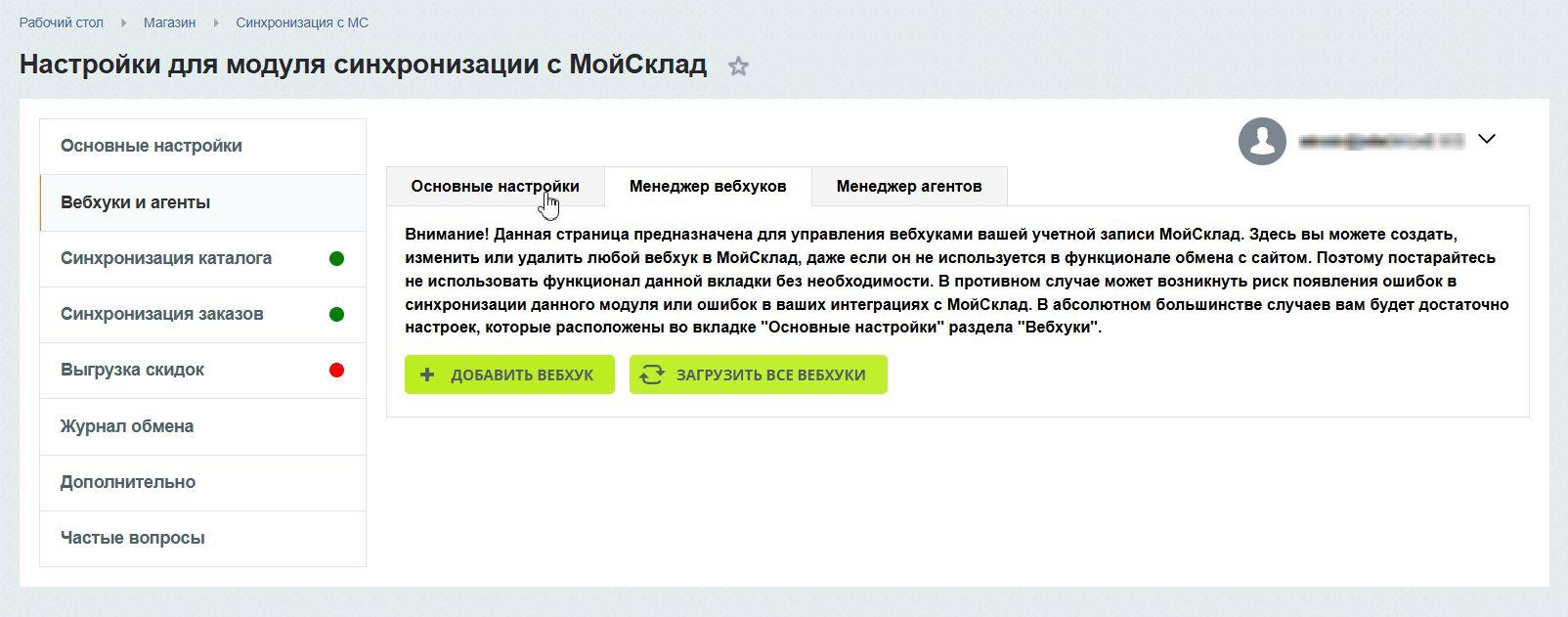](https://doc.aprix.ru/uploads/images/gallery/2026-04/zqnsncTolDpqluI8-skrinsot-09-04-2026-153050.jpg)
В загруженном списке вы можете удалить вебхуки, используя соответствующую иконку в правой части строки.
[](https://doc.aprix.ru/uploads/images/gallery/2026-04/pBEBJIfegzfPSxN1-skrinsot-09-04-2026-153256.jpg)
# Обнуление стоимости доставки
Крайне редко возможен конфликт со сторонними решениями, которые влияют на стоимость доставки. Если Вы столкнулись с тем, что после изменения заказа доставка обнуляется, то следует попробовать сделать следующее решение:
Закомментировать это поле в коде модуля и обратится к нам
> Файл: bitrix\modules\design2u.syncms\classes\general\order_to_site.php
> Строка: 406
Т.к. пересчет доставки связан с полем "CUSTOM_PRICE" , которое мы используем при добавлении товаров в корзину.
# Ошибки в логе при передаче быстрых заказов в МС
Не редко при формировании быстрого заказа через API на сайте не происходит его передача в МойСклад (МС). При этом в логах присутствует ошибка:
"Ошибка с МС: Ошибка сохранения объекта: поле 'agent' не может быть пустым или отсутствовать POST
Ошибка с МС: Ошибка формата: значение поля 'legalLastName' не соответствует типу строка POST
Данная ошибка связана с тем, что при создании заказа пустым или без контрагента, Битрикс заказ уже технически создал и отправляет вебхук в МС и там, так как нет каких-то данных идет сообщение об ошибке. Притом речь может идти о долях секунды.
Поэтому мы рекомендуем Тип синхронизации для создания новых заказов с Сайта в МС ставить на агенты.
[](https://doc.aprix.ru/uploads/images/gallery/2025-07/eb1xgNpeE6VCV3HP-skrinsot-28-07-2025-151604.jpg)
# Передача стоимости доставки с МС на сайт
Для передачи стоимости доставки заказа с МС на сайт должна быть включена синхронизация отгрузок(стоимость доставки передаётся именно в рамках отгрузки, а не самого заказа).
[](https://doc.aprix.ru/uploads/images/gallery/2025-07/Eim7NSNMGXPgVxFr-skrinsot-28-07-2025-152046.jpg)
Для того что бы с МС изменить стоимость доставки на сайт, нужно:
1. Перейти в саму отгрузку заказа в МС.
[](https://doc.aprix.ru/uploads/images/gallery/2025-07/CuPUrxuLZ8WJdAvg-skrinsot-28-07-2025-152131.jpg)
2. Изменить стоимость доставки в самой отгрузке и сохранить изменения.
[](https://doc.aprix.ru/uploads/images/gallery/2025-07/pafGMuGJ7zU9RcMq-skrinsot-28-07-2025-152302.jpg)
После этого стоимость доставки измениться также и на сайте.
# Повысить ID заказа
Иногда бывают такие ситуации (из-за переезда сайта, переустановки сайта и прочее), когда нужно поднять ID заказа на стороне Битрикса. Для этого нужно зайти в НАСТРОЙКИ - ИНСТРУМЕНТЫ - SQL ЗАПРОС к базе данных и в окно вставить следующий запрос ALTER TABLE b_sale_order AUTO_INCREMENT = ХХХХХХХХ; где ХХХХХХХХ - это будущий ID заказов. Желательно его повышать на несколько порядков сразу. То есть , если у вас ID заказа был 100, то его желательно поднять до 100000.
# Поле "Привязка к разделам" (ошибка в логах)
Если при создании нового товара на стороне МС, товар на сайте не создается, а в логах появляется ошибка " При создании товара: Обязательное поле "Привязка к разделам" не заполнено",
[](https://doc.aprix.ru/uploads/images/gallery/2025-07/PlDyHWWivbGKA26C-skrinsot-28-07-2025-152542.jpg)
необходимо сделать следующую настройку: контент - инфоблоки- -типы инфоблоков - каталоги
[](https://doc.aprix.ru/uploads/images/gallery/2025-07/t6kChwzlZlecUC61-skrinsot-28-07-2025-152606.jpg)
Заходим в информационный блок, выбираем закладку "ПОЛЯ" и снимаем активность окна "обязательность"
[](https://doc.aprix.ru/uploads/images/gallery/2025-07/hsGQwfSd7ZKcBufb-skrinsot-28-07-2025-152636.jpg)
# Сообщение в логах "НЕВЕРНАЯ ЦЕНА"
Если в логах появилась ошибка "НЕВЕРНАЯ ЦЕНА", то
1. Или проверить заполнены ли все цены для товаров (нет нулевых цен)
2. Или в настройках товаров установить чекбокс "Затирание свойства и цены из МС на сайте пустыми значениями".
# Сортировка заказов с сайта в МС
Бывают случаи, когда нужно заказы, созданные на сайте отсортировать от заказов, которые изначально были в МойСклад. Для этого нужно сделать следующие действия:
1. Сделать что бы в номере заказа на сайте был префикс - #:
[](https://doc.aprix.ru/uploads/images/gallery/2025-07/lPOEEfQUgEOuTKTe-skrinsot-28-07-2025-153104.jpg)
2. Настроить передачу [номера заказа в дополнительное свойство заказа в МС](https://doc.aprix.ru/books/moisklad-rassirennaia-integraciia/page/sinxronizaciia-zakazov-nomer-zakaza-v-svoistvo-ms).
После этого можно отфильтровать заказы в МС. Если в поле "Номер заказа с сайта" ввести - #, то будет показан список заказов с сайта.
[](https://doc.aprix.ru/uploads/images/gallery/2025-07/lBAZsQi7IAEYzXqA-skrinsot-28-07-2025-153233.jpg)
# Не получается передать доставку как услугу с заказом в МС
Если у Вас в модуле включена синхронизация доставки как услуги, но она не синхронизируется, то нужно проверить что бы в МС, внешний код услуги "Доставка" был "aprixdeliveryinservice", если не совпадает, то нужно поменять и проблем быть не должно.
[](https://doc.aprix.ru/uploads/images/gallery/2025-07/cJBO3PyVzESVxFG0-skrinsot-28-07-2025-153949.jpg)
# Деактивация разделов, которых нет в МС
Если у Вас настроена синхронизация по древу разделов, и на сайте помимо разделов, которые синхронизировались с МойСклад есть еще старые разделы, которые были до синхронизации - они будут деактивироватся. Чтобы этого не происходило, нужно выбрать настройку "не трогать"
[](https://doc.aprix.ru/uploads/images/gallery/2025-07/nTRSU8E2nzSCKrDK-skrinsot-28-07-2025-154058.jpg)
# Обновление модуля обмена
## Общая информация
Мы постоянно усовершенствуем наш модуль, добавляем новые функции, исправляем ошибки, делаем модуль удобней. В связи с этим часто выходят обновления модуля. Если Вы увидели в маркетплейс, в установленных решениях напротив модуля зеленую надпись "Доступны обновления" - значит вышла новая версия модуля. Что бы ее установить нужно нажать на кнопку "Доступны обновления" и следовать указаниям установщика.
## Перед обновлением
Пред обновлением важно соблюсти следующую последовательность:
1. Убедитесь в отсутствии локальных доработок. При наличии локальных доработок ознакомьтесь с инструкцией https://aprix.ru/doc/ms-bus/FAQ/local/
2. Сделать резервную копию сайта (обычно это проще всего сделать на стороне хостинга);
3. Сделать скриншоты всех настроек модуля;
4. Приступать к обновлению модуля.
[](https://doc.aprix.ru/uploads/images/gallery/2025-07/229x6VPXdj78xCyF-skrinsot-28-07-2025-155130.jpg)
## Работа с бета-версиями
Так же можно обновить модуль до БЕТА-версии (бета-версия модуля это новая версия, но только она находится на тестировании, и устанавливаете Вы ее на свой страх и риск).
Для этого нужно
1. Проверить принято ли у Вас лицензионное соглашение, обновлена ли система SiteUpdate на вкладке "Обновление системы" в маркетплейс сайта.
2. Перейти во вкладку "Дополнительно" и включить установку бета-версий. После этого в списке установленных решений появится возможность установки бета-версий всех приложение которые у Вас есть.
[](https://doc.aprix.ru/uploads/images/gallery/2025-07/grWgErSUFDZYWdhQ-skrinsot-28-07-2025-155247.jpg)
# Заказы не будут передаваться, если в МС есть обязательность полей
Если у Вас в МоемСкладе в карточке заказа есть обязательные поля, а на сайте при создании заказа эти поля либо отсутствуют, либо не заполняются, то заказ в МоемСкладе не синхронизируется. И наоборот. Нужно, чтобы обязательные поля на сайте соответствовали обязательным полям в МойСклад.
# Ошибка при активации купона
Если после того как у модуля обмена закончился демопериод и при активации купона появляется ошибка:
[](https://doc.aprix.ru/uploads/images/gallery/2025-07/O8nkItH8Cw0JAfxg-skrinsot-28-07-2025-160135.jpg)
> Нужно перейти в раздел Marketplace - Установленные решения.
Там в разделе "Купленные решения" будет наш модуль, нужно выбрать его и нажать кнопку "Загрузить" и заново установить модуль.
Ошибка должна пропасть.
# Настройка сценария в МС
Функционал решения МойСклад позволяет настроить автоматическую смену некоторых свойств в заказах с помощью сценариев.
Например, нужно при поступлении заказа с сайта в МС сменить ему статус на нужный, для этого:
1. Заходим в МС, в Настройки - Сценарии, нажимаем добавить "Сценарий"![Сценарий 1.png]
[](https://doc.aprix.ru/uploads/images/gallery/2025-07/nEtGH2s3ZHpE0tzX-skrinsot-28-07-2025-160740.jpg)
2. Далее в окне даем название нашему сценарию, выставляем параметры как на скриншоте (только статус ставим свой, который нужен).
[](https://doc.aprix.ru/uploads/images/gallery/2025-07/ilvrR2MkuHenxgXu-skrinsot-28-07-2025-160832.jpg)
3. Нажимаем "Сохранить". Теперь заказы при поступлении в МС будут автоматически менять статус, который нужен Вам.
[](https://doc.aprix.ru/uploads/images/gallery/2025-07/O4tZ00hN52DPdKdM-skrinsot-28-07-2025-160918.jpg)
Часто используется сценарий когда при поступлении в МС у заказа нужно убрать резерв. Пример сценария смотрите на скриншоте ниже.
Есть много вариантов сценариев МС. Для более подробной информации по этому вопросу можно обратиться в техническую поддержку МС.
# Написание отзыва
Спасибо за то, что выбрали наше решение и за то, что решили написать нам отзыв. Это очень важно для развития продукта и позволит нам чаще выпускать полезные обновления
1. Для этого нужно перейти на страницу: [marketplace](http://marketplace.1c-bitrix.ru/solutions/design2u.syncms)
2. Ниже на этой странице будут вкладки. Нам нужна вкладка "Отзывы".
[](https://doc.aprix.ru/uploads/images/gallery/2025-07/57J58wmLoKQn5ug5-skrinsot-28-07-2025-161109.jpg)
3. Далее важно заполнить обязательные поля
3.1. Заголовок. Примеры: __"Обмен работает быстро", "МойСклад и Сайт теперь работают вместе", "Спасибо за решение"__.
3.2. Купон. Пример: __MPX-AA1AAAAA1A-AAAAAAAA1A__
3.3. Текст сообщения. Пример: __"Купили решение по обмену и были приятно удивлены его функциональными возможностями. Так же отдельно хочется поблагодарить службу поддержки за оперативную обратную связь".__
[](https://doc.aprix.ru/uploads/images/gallery/2025-07/2IyhF9xwPRpo0EEQ-skrinsot-28-07-2025-161241.jpg)
# Почему создаются пустые заказы?
Дело в количественном учете, если товара нет в наличии, и количественный учет включен, то заказы могут приходить пустыми, нужно отключить количественный учет или обратиться к нам за доработкой.
# Удаляем товары правильно
1. Полное удаление товара: товар нужно сначала удалить в МС, далее удалить вручную на стороне сайта.
2. Архивирование товара на стороне МС: если в МС на товар созданы оприходования, товар проще поместить в архив, и потом удалить вручную на сайте.
Если делать все действия сначала в МС, а потом на сайте товары повторно создаваться не будут.
Если нужно что бы товар пропал из публичной части сайта но остался в админке - нужно деактивировать товар.
1. При настройке активности "Не синхронизировать активность" - просто деактивировать товар на сайте;
2. При настройке активности "По архивности" - поместить товар в архив на стороне МС;
3. При настройке активности "По доступному количеству" - нужно сделать так что бы доступное количество на данный товар было равно нулю в МС;
4. При настройке активности "По свойству типа "Флаг"" - убрать флаг активности на стороне МС.
# Ограничения интеграции по количеству разделов и подразделов
Обращаем Ваше внимание, что интеграция поддерживает не более 1000 разделов и подразделов
# Не загружаются изображения
Если вознмкает ситуация, при которой не загружаются изображения на сайт, необходимо проверить включенную настройку "Контролирование загрузки дубликатов файлов"
Причина сбоя заключается в том, что при включённом указанном функционале система не загружает повторно изображения с одинаковым содержанием, а использует ранее загруженные файлы. Если исходный файл был физически удалён, но запись о нём осталась в базе данных, то появляется описанная в обращении ошибка.
Инструкция для исправления данной проблемы[1C-Битрикс](https://dev.1c-bitrix.ru/learning/course/index.php?COURSE_ID=35&LESSON_ID=13776)
# Блокировка вебхуков МоимСкладом при некорректном ответе
При работе с МойСклад иногда могут приходить уведомления следующего вида:
```txt
Ваш аккаунт ***** использует вебхуки.
Проверьте самостоятельно или убедитесь вместе с разработчиком, что вы настроили получение вебхуков согласно документации и отправляете ответ с кодом 200 или 204 в течение 1500 миллисекунд.
Вебхуки для проверки: [идентификаторы_вебухуков]
```
##### Что это означает?
Данное уведомление говорит о том, что один из вебхуков, зарегистрированных в аккаунте МойСклад, перестал корректно отвечать на запросы.
***Важно: этот вебхук может быть не связан с модулем синхронизации.***
##### Что нужно проверить?
В уведомлении указывается идентификатор проблемного вебхука. С помощью интерфейса модуля обмена вы можете найти этот вебхук и проверить ссылку, на которую он отправляет запросы.
Информацию обо всех вебхуках, используемых в аккаунте МойСклад, можно получить в административной части модуля. Для этого перейдите в раздел «Вебхуки и агенты», на вкладку «Менеджер вебхуков» и нажмите кнопку «Загрузить все вебхуки»:
[](https://doc.aprix.ru/uploads/images/gallery/2026-04/zqnsncTolDpqluI8-skrinsot-09-04-2026-153050.jpg)
После нажатия кнопки в этом же окне ниже отобразится список всех вебхуков, зарегистрированных в учетной записи. С помощью поиска по странице в браузере вы можете найти вебхук по его идентификатору и посмотреть, какая ссылка для него используется.
[](https://doc.aprix.ru/uploads/images/gallery/2026-04/2pAWfQvtgtfdGRgF-wh-1.jpg)
По ссылке вебхука, как правило, можно определить причину возникновения уведомления от МойСклад. Возможны следующие ситуации:
***1. Ссылка ведёт на другой домен
Ссылка вебхука не соответствует текущему домену сайта, на котором установлен модуль.***
В этом случае необходимо:
- проверить, доступен ли сайт по указанному домену;
- убедиться, что он корректно обрабатывает запросы и возвращает статус 200 или 204.
Также возможно, что данный вебхук вообще не связан с модулем синхронизации.
***2. Ссылка ведёт на текущий домен, но не относится к модулю
Вебхук указывает на текущий сайт, но не используется модулем синхронизации.***
В таком случае рекомендуется:
- определить, какой скрипт обрабатывает данный вебхук;
- обратиться к разработчику или системе, которая его использует;
- проверить, почему он возвращает некорректный ответ.
***3. Ссылка используется модуль, но сайт был временно недоступен***
Вебхук может быть настроен корректно и относиться к модулю, однако уведомление возникает из-за временной недоступности сайта.
МойСклад отправляет такие уведомления, если в течение нескольких попыток не получает корректный ответ (200 или 204).
Причиной могут быть:
- временные сбои сайта;
- проблемы с хостингом;
- недоступность сервера в момент обращения.
В этом случае рекомендуется проверить доступность сайта и логи сервера за соответствующий период.
***Важно учитывать,*** что обработка вебхуков в модуле, как правило, занимает минимальное время. Даже при возникновении ошибок в процессе обработки модуль всё равно возвращает корректный HTTP-ответ (200).
Если используется обработка вебхуков через очередь, то при получении запроса от МойСклад модуль лишь сохраняет информацию о запросе в базу данных, без выполнения дополнительной логики в момент обращения.
Благодаря этому обработка выполняется максимально быстро, и в таких случаях также всегда возвращается корректный ответ 200.
# События модуля
# События связанные с вебхуками
##### 1. OnPostWebhookProcessing
Это событие вызывается после обработки сущности вебхука. Оно срабатывает как при отложенной обработке вебхука в очереди, так и при обработке в реальном времени. Если в теле запроса вебхука присутствует несколько сущностей, событие будет вызываться для каждой из них отдельно.
Пример обработчика события (init.php):
```php
\Bitrix\Main\EventManager::getInstance()->addEventHandler(
'design2u.syncms',
'OnPostWebhookProcessing',
'OnPostWebhookProcessingHandler'
);
/**
* @param string $href ссылка на сущность
* @param string $action действие на которое срабатывает вебхук (CREATE, UPDATE и т.д.)
* @param string $type код сущности вебхука (product, customerorder и т.д.)
* @return void
*/
function OnPostWebhookProcessingHandler(string $href, string $action, string $type)
{
// код обработчика
}
```
# События связанные с отгрузками
##### 1. OnBeforeAprixSendDemandToMS
Это событие вызывается перед отправкой запроса в МойСклад на создание/изменение отгрузки. В обработчике события можно модифицировать тело запроса перед отправкой его в МойСклад.
Пример обработчика события (init.php):
```php
\Bitrix\Main\EventManager::getInstance()->addEventHandler(
'design2u.syncms',
'OnBeforeAprixSendDemandToMS',
'OnBeforeAprixSendDemandToMSHandler'
);
/**
* @param string $action действие на которое срабатывает событие. Может быть CREATE или UPDATE
* @param array $msData массив тела запроса (передается по ссылке и может быть модифицирован)
* @return void
*/
function OnBeforeAprixSendDemandToMSHandler(string $action, array &$msData)
{
// код обработчика
}
```
##### 2. OnBeforeAprixUpdateOrderWithModifiedShipment
Это событие вызывается в цикле синхронизации отгрузок в направлении из МойСклад на сайт. Оно срабатывает перед сохранением заказа после изменения или добавления отгрузки на сайте. Это событие можно использовать для модификации заказа перед его сохранением после обновления отгрузки в заказе.
Пример обработчика события (init.php):
```php
\Bitrix\Main\EventManager::getInstance()->addEventHandler(
'design2u.syncms',
'OnBeforeAprixUpdateOrderWithModifiedShipment',
'OnBeforeAprixUpdateOrderWithModifiedShipmentHandler'
);
/**
* @param \Bitrix\Sale\Order $order объект заказа сайта
* @param array $msDemand массив отгрузки из МойСклад
* @return void
*/
function OnBeforeAprixUpdateOrderWithModifiedShipmentHandler(\Bitrix\Sale\Order $order, array $msDemand)
{
// код обработчика
}
```
# События связанные с товарами и модификациями
##### 1. OnBeforeAprixCreateElementinSite
Это событие вызывается перед созданием товара или торгового предложения на сайте при синхронизации данных из МойСклад в сторону сайта. Для торговых предложений событие срабатывает только при обработке вебхука, во время создания или обновления родительского товара, и не вызывается в цикле синхронизации модификаций.
Пример обработчика события (init.php):
```php
\Bitrix\Main\EventManager::getInstance()->addEventHandler(
'design2u.syncms',
'OnBeforeAprixCreateElementinSite',
'OnBeforeAprixCreateElementinSiteHandler'
);
/**
* @param string $action действие на которое срабатывает событие. Может быть CREATE или UPDATE
* @param array $arFields массив полей товара или торгового предложения, по которым они создаются на сайте (передаётся по ссылке и может быть модифицирован).
* @return void
*/
function OnBeforeAprixCreateElementinSiteHandler(string $action, array &$arFields)
{
// код обработчика
}
```
##### 2. OnAprixBeforeUpdateProduct
Событие, которое вызывается перед добавлением товара на сайт:
Пример обработчика события (init.php):
```php
\Bitrix\Main\EventManager::getInstance()->addEventHandler(
'design2u.syncms',
'OnAprixBeforeUpdateProduct',
'OnAprixBeforeUpdateProductHandler'
);
/**
* @param int $idProduct идентификатор товара на сайте
* @param array &$arProduct массив, который содержит поля товара на сайте и поля соответствующего товара в МойСклад. Передается по ссылке и может быть модифицирован
* @return void
*/
function OnAprixBeforeUpdateProductHandler(int $idProduct, array &$arProduct)
{
// код обработчика
}
```
##### 3. OnAprixAfterUpdateProduct
Событие, которое вызывается после обновления товара на сайте.
Пример обработчика события (init.php):
```php
\Bitrix\Main\EventManager::getInstance()->addEventHandler(
'design2u.syncms',
'OnAprixAfterUpdateProduct',
'OnAprixAfterUpdateProductHandler'
);
/**
* @param int $idProduct идентификатор товара на сайте
* @param array $arProduct массив, который содержит поля товара на сайте и поля этого же товара в МойСклад.
* @return void
*/
function OnAprixAfterUpdateProductHandler(int $idProduct, array $arProduct)
{
// код обработчика
}
```
##### 4. OnAprixBeforeAddProduct
Событие, которое вызывается передсозданием товара на сайте.
Пример обработчика события (init.php):
```php
\Bitrix\Main\EventManager::getInstance()->addEventHandler(
'design2u.syncms',
'OnAprixBeforeAddProduct',
'OnAprixBeforeAddProductHandler'
);
/**
* @param array &$arProduct массив, который содержит поля товара на сайте и поля этого же товара в МойСклад. Передается по ссылке, поэтому может быть модифицирован.
* @return void
*/
function OnAprixBeforeAddProductHandler(array &$arProduct)
{
// код обработчика
}
```
##### 5. OnAprixAfterAddProduct
Событие вызывается после добавления товара на сайт.
Пример обработчика события (init.php):
```php
\Bitrix\Main\EventManager::getInstance()->addEventHandler(
'design2u.syncms',
'OnAprixAfterAddProduct',
'OnAprixAfterAddProductHandler'
);
/**
* @param int $idProduct идентификатор нового товара, который был добавлен на сайт
* @param array $arProduct массив, который содержит поля товара на сайте и поля соответствующего товара в МойСклад.
* @return void
*/
function OnAprixAfterAddProductHandler(int $idProduct, array $arProduct)
{
// код обработчика
}
```
##### 6. OnAprixAfterAddOffer
Событие, которое вызывается после добавления торгового предложения на сайт.
Пример обработчика события (init.php):
```php
\Bitrix\Main\EventManager::getInstance()->addEventHandler(
'design2u.syncms',
'OnAprixAfterAddOffer',
'OnAprixAfterAddOfferHandler'
);
/**
* @param int $idSKU идентификатор торгового предложения на сайте
* @param array $arSKU массив, который содержит поля торгового предложения на сайте и поля соответствующей модификации в МойСклад.
* @return void
*/
function OnAprixAfterAddOfferHandler(int $idSKU, array $arSKU)
{
// код обработчика
}
```
##### 7. OnAprixAfterUpdateOffer
Событие, которое вызывается после обновления торгового предложения на сайте.
Пример обработчика события (init.php):
```php
\Bitrix\Main\EventManager::getInstance()->addEventHandler(
'design2u.syncms',
'OnAprixAfterUpdateOffer',
'OnAprixAfterUpdateOfferHandler'
);
/**
* @param int $idSKU идентификатор торгового предложения на сайте
* @param array $arSKU массив, который содержит поля торгового предложения на сайте и поля соответствующей модификации в МойСклад.
* @return void
*/
function OnAprixAfterUpdateOfferHandler(int $idSKU, array $arSKU)
{
// код обработчика
}
```
##### 8. OnAprixAfterCreateOffer
Событие, которое вызывается после создания торгового предложения на сайте.
Пример обработчика события (init.php):
```php
\Bitrix\Main\EventManager::getInstance()->addEventHandler(
'design2u.syncms',
'OnAprixAfterCreateOffer',
'OnAprixAfterCreateOfferHandler'
);
/**
* @param int $idSKU идентификатор торгового предложения на сайте
* @param array $arSKU массив, который содержит поля торгового предложения на сайте и поля соответствующей модификации в МойСклад.
* @return void
*/
function OnAprixAfterCreateOfferHandler(int $idSKU, array $arSKU)
{
// код обработчика
}
```
# События связанные с заказами
##### 1. OnBeforeAprixSendOrderToMS
Это событие вызывается перед отправкой запроса в МойСклад на создание заказа. В обработчике события можно модифицировать тело запроса перед отправкой его в МойСклад.
Пример обработчика события (init.php):
```php
\Bitrix\Main\EventManager::getInstance()->addEventHandler(
'design2u.syncms',
'OnBeforeAprixSendOrderToMS',
'OnBeforeAprixSendOrderToMSHandler'
);
/**
* @param string $action действие на которое срабатывает событие. На данный момент только "CREATE"
* @param array &$arOrderJSON массив тела запроса (передается по ссылке и может быть модифицирован)
* @return void
*/
function OnBeforeAprixSendOrderToMSHandler(string $action, array &$arOrderJSON)
{
// код обработчика
}
```
##### 2. OnAprixAddBasketItems
Это событие вызывается перед добавлением товаров в корзину при выгрузке заказа из МойСклад на сайт. Оно предназначено для предотвращения добавления в корзину той или иной позиции.
Пример обработчика события (init.php):
```php
\Bitrix\Main\EventManager::getInstance()->addEventHandler(
'design2u.syncms',
'OnAprixAddBasketItems',
'OnAprixAddBasketItemsHandler'
);
/**
* @param int $idOrder идентификатор заказа на сайте
* @param array &$excludedProductIds пустой массив, который передаётся по ссылке. Добавленные в него идентификаторы товаров будут исключены из позиций заказа на сайте.
* @return void
*/
function OnAprixAddBasketItemsHandler(int $idOrder, array &$excludedProductIds )
{
// код обработчика
}
```
##### 3. OnBeforeAprixSendUserToMS
Событие которое вызывается перед созданием или обновлением контрагента в МойСклад.
Пример обработчика события (init.php):
```php
\Bitrix\Main\EventManager::getInstance()->addEventHandler(
'design2u.syncms',
'OnBeforeAprixSendUserToMS',
'OnBeforeAprixSendUserToMSHandler'
);
/**
* @param string $action действие на которое срабатывает событие "CREATE" или "UPDATE"
* @param array &$arCounterpartyFields массив для создания или обновления контрагента в МойСклад. Передаётся по ссылке, поэтому может быть модифицирован в теле обработчика.
* @param int $idUser Идентификатор пользователя на сайте
* @return void
*/
function OnBeforeAprixSendUserToMSHandler(string $action, array &$arCounterpartyFields, int $idUser)
{
// код обработчика
}
```
##### 4. OnAfterAprixSendUserToMS
Событие, которое вызывается после создания контрагента в МойСклад.
Пример обработчика события (init.php):
```php
\Bitrix\Main\EventManager::getInstance()->addEventHandler(
'design2u.syncms',
'OnAfterAprixSendUserToMS',
'OnAfterAprixSendUserToMSHandler'
);
/**
* @param array $arUserData массив данных пользователя на сайте
* @param string $idCounterparty идентификатор контрагента в МойСклад
* @return void
*/
function OnAfterAprixSendUserToMSHandler(array &$arUserData, string $idCounterparty)
{
// код обработчика
}
```
# Синхронизация каталога
# Синхронизация товаров - основные настройки
Настройки обмена номенклатурой товаров находятся на странице “Магазин”- “Синхронизация с МС”- “Синхронизация товаров”, где можно настроить нужный Вам процесс синхронизации.
[](https://doc.aprix.ru/uploads/images/gallery/2025-07/9qXqs440Z9EvtpTK-skrinsot-18-07-2025-110738.jpg)
Товары создаются и обновляются через агенты, согласно выбранной Вами периодичности в планировщике CRON и с помощью вебхуков - моментально, при создании или изменении в МС.
Для того, чтобы запустить базовый обмен товарами с МойСклад на сайте нужно:
1. Выбрать способ запуска пошаговой синхронизации: можно выбрать пошаговую синхронизацию с помощь агентов или синхронизацию на кроне, мы рекомендуем как более стабильный, первый вариант. Более подробнее можно прочитать на странице [инструкции](https://doc.aprix.ru/books/moisklad-rassirennaia-integraciia/page/mexanizmy-zapuska-sinxronizacii-i-ix-nastroiki).
2. Выбрать режим обновления товаров:
- Однократное обновление товаров - товары которые были созданы в МС ранее и их остатки можно выгрузить одноразово кнопкой "Создать/обновить базу товаров/торговых предложений" внизу настроек вкладки модуля "Синхронизация товаров" + одновременно новые товары, которые создаются в МС, будут создаваться и обновляться на сайте моментально с помощью вебхуков.
- Циклическое обновление товаров - товары с МС и их остатки будут выгружаться и обновляться на сайте постоянно + одновременно новые товары, которые создаются в МС, будут создаваться и обновляться на сайте моментально с помощью вебхуков (рекомендуем выбрать этот вариант).
3. Выбрать формат работы с товарами:
- Добавлять товары, обновлять товары;
- Добавлять товары, не обновлять товары;
- Не добавлять товары, обновлять товары;
- Не добавлять товары, не обновлять товары.
4. Выбрать формат работы с остатками:
- Обновлять доступное количество и обновлять остаток по складам;
- Обновлять доступное количество, не обновлять остаток по складам;
- Не обновлять доступное количество, но обновлять остаток по складам;
- Не обновлять доступное количество и не обновлять остаток по складам.
5. Сделать привязку цен, которые есть на сайте. По необходимости можно настроить свои цены
# Выгрузка остатков
Модуль позволяет выгружать остатки из МойСклад на сайт. Доступны несколько вариантов синхронизации: можно передавать только «Доступное количество», только остатки по складам или оба варианта одновременно.
В настройках модуля вы можете выбрать режим выгрузки остатков, а также указать, с каких складов будет рассчитываться значение поля «Доступное количество».
При обработке складов в МойСклад учитываются остатки поля "Доступно":
[](https://doc.aprix.ru/uploads/images/gallery/2025-07/IECTK9qPl34NO0Hq-20.png)
Поле "Доступное количество" на сайте, можно найти в настройках торгового каталога:
[](https://doc.aprix.ru/uploads/images/gallery/2026-05/7iZeyiXkmXDiOHkp-stocks1.jpg)
Все настройки для этого функционала расположены на вкладке "Остатки" раздела "Синхронизация каталога":
[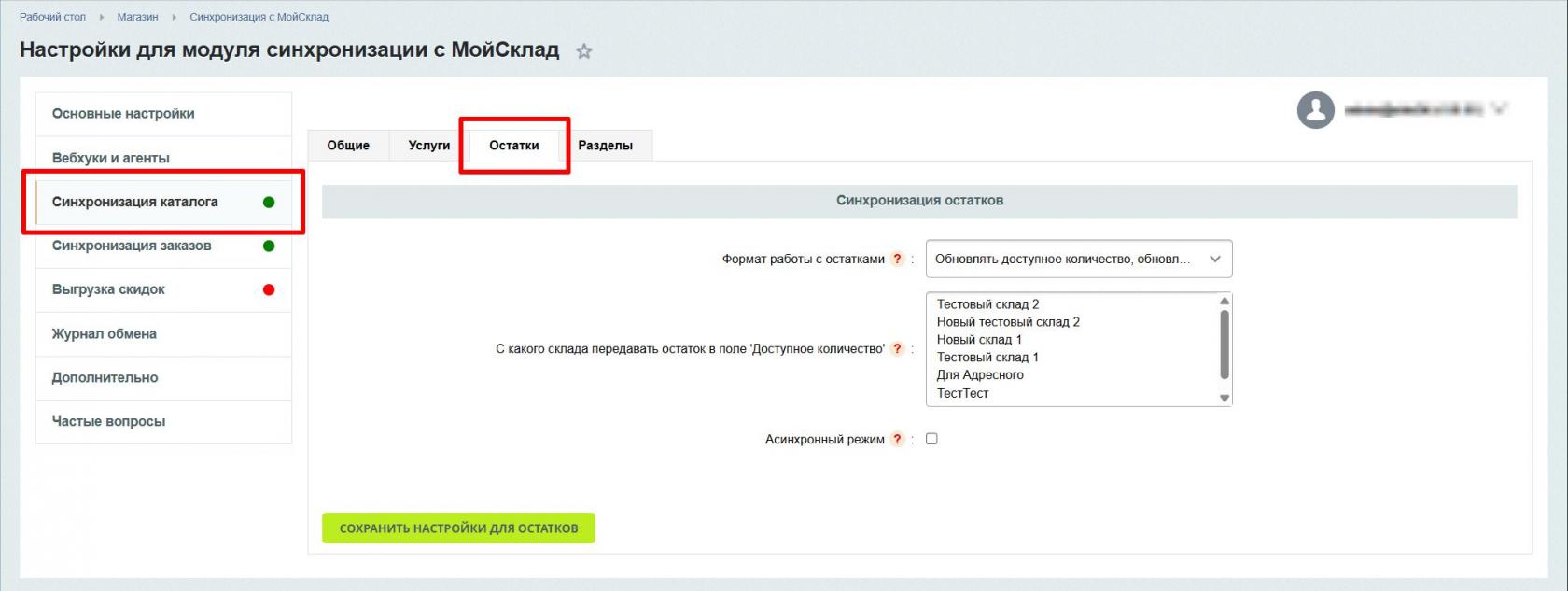](https://doc.aprix.ru/uploads/images/gallery/2026-05/T4wdSuSAuQEGNujc-stocks2.jpg)
#### Формат работы с остатками
Для начала синхронизации остатков необходимо определить формат работы модуля при выгрузке остатков из МойСклад на сайт.
Для этого используется отдельная настройка — **«Формат работы с остатками»**:
[](https://doc.aprix.ru/uploads/images/gallery/2026-03/g8bdTkEdDTwEoG42-stocks-2.jpg)
В этом поле есть несколько вариантов:
1. **"Обновлять доступное количество, обновлять остаток по складам"** — будет обновляться доступное количество товара, а также остатки по всем складам на основе данных из МойСклад.
2. **"Обновлять доступное количество, не обновлять остаток по складам"** — будет обновляться только доступное количество товара из МойСклад, без передачи остатков по складам.
3. **"Не обновлять доступное количество, обновлять остаток по складам"** — доступное количество обновляться не будет, синхронизируются только склады и остатки по ним.
4. **"Не обновлять доступное количество, не обновлять остаток по складам"** — синхронизация доступного количества и остатков по складам будет полностью отключена.
> ⚠️ **Важно!** При использовании форматов, предусматривающих выгрузку остатков по складам, на сайт будут передаваться все склады, существующие в МойСклад. При необходимости в процессе синхронизации склады автоматически создаются в 1С-Битрикс. На текущий момент модуль не поддерживает выборочную выгрузку отдельных складов — синхронизация выполняется для всех складов полностью.
>⚠️ **Важно!** При создании склада в 1С-Битрикс поле «Адрес склада» является обязательным. Для корректной выгрузки складов из МойСклад на сайт необходимо, чтобы у склада было заполнено поле «Адрес». Если адрес не указан, такой склад не будет создан на сайте, а в логах модуля появится сообщение об ошибке.
#### Выгрузка доступного количества
Поле «Доступное количество» во вкладке «Торговый каталог» часто играет важную роль в работе интернет-магазина и отображении товаров в публичной части сайта.
Несмотря на то, что при синхронизации остатки по складам всегда выгружаются полностью, передачу данных в поле «Доступное количество» можно гибко настроить.
Для этого используется настройка **«С какого склада передавать остаток в поле доступное количество»**:
[](https://doc.aprix.ru/uploads/images/gallery/2026-03/3qcp1ejEEU2bCceV-stocks-3.jpg)
С помощью данной настройки можно выбрать склады, остатки которых будут суммироваться и записываться в поле «Доступное количество».
Если ни один склад в списке не выбран, в поле «Доступное количество» будет передаваться сумма остатков со всех складов.
> ⚠️ **Важно!** Данное поле не ограничивает выгрузку остатков по складам. Оно влияет только на расчёт «Доступного количества»..
#### Асинхронный режим
Данная опция позволяет включить или отключить использование асинхронного обмена с МойСклад при выгрузке остатков.
Сами остатки будут выгружаться в соответствии с выбранными выше настройками, однако для их получения будет использоваться механизм асинхронного обмена МойСклад.
В большинстве случаев включение этой опции позволяет значительно ускорить загрузку остатков, особенно при большом объёме данных и использовании нескольких складов.
[](https://doc.aprix.ru/uploads/images/gallery/2026-03/0Unwvic9XNkzD1Pf-skrinsot-24-03-2026-093410.jpg)
#### Шаг обработки товаров при загрузке остатков
Данное поле предназначено для указания шага обработки записей во временной таблице, формируемой при асинхронном обмене.
[](https://doc.aprix.ru/uploads/images/gallery/2026-03/NvQkWGDTNxikdC7m-skrinsot-24-03-2026-093435.jpg)
В большинстве случаев размер шага влияет на нагрузку на модуль обмена, но не влияет на количество запросов к МойСклад.
# Выгрузка товаров и торговых предложений
В данном разделе описан функционал выгрузки каталога из МойСклад на сайт. Рассматривается выгрузка:
- разделов каталога;
- товаров;
- модификаций (выгружаются как торговые предложения);
- комплектов.
Данный функционал работает независимо от того, включена ли синхронизация заказов в модуле. Каталог из МойСклад выгружается в каталог сайта, связанный с инфоблоком, выбранным в основных настройках модуля.
Выгрузка каталога из МойСклад на сайт работает в двух параллельных режимах:
1. Пошаговая синхронизация (цикл)
Это основной процесс, длительность которого зависит от объёма каталога. В рамках цикла выполняется выгрузка:
- товаров;
- модификаций (торговых предложений);
- комплектов;
- разделов;
- остатков;
- изображений.
Данный процесс запускается либо через агенты 1С-Битрикс, либо через cron.
2. Обработка через вебхуки. Параллельно с циклом изменения товаров и комплектов обрабатываются через вебхуки, поступающие из МойСклад.
Обработка может выполняться:
- сразу при получении запроса;
- либо в отложенном режиме.
При этом обновления через вебхуки, как правило, применяются значительно быстрее, чем в рамках основного цикла синхронизации.
### Основные настройки
Все настройки управления функционалом модуля для синхронизации каталоганаходятся по пути «Магазин» -> «Синхронизация с МойСклад» -> «Синхронизация каталога»:
[](https://doc.aprix.ru/uploads/images/gallery/2026-04/gzSjUpiUWq1wt4er-14.jpg)
##### 1. Включение и отключение синхронизации
С помощью данного чекбокса можно полностью включить или отключить функционал выгрузки каталога на сайт.
При отключении выгрузка всех сущностей каталога (товаров, модификаций, комплектов и т.д.) не выполняется ни в цикле синхронизации, ни при обработке вебхуков.
[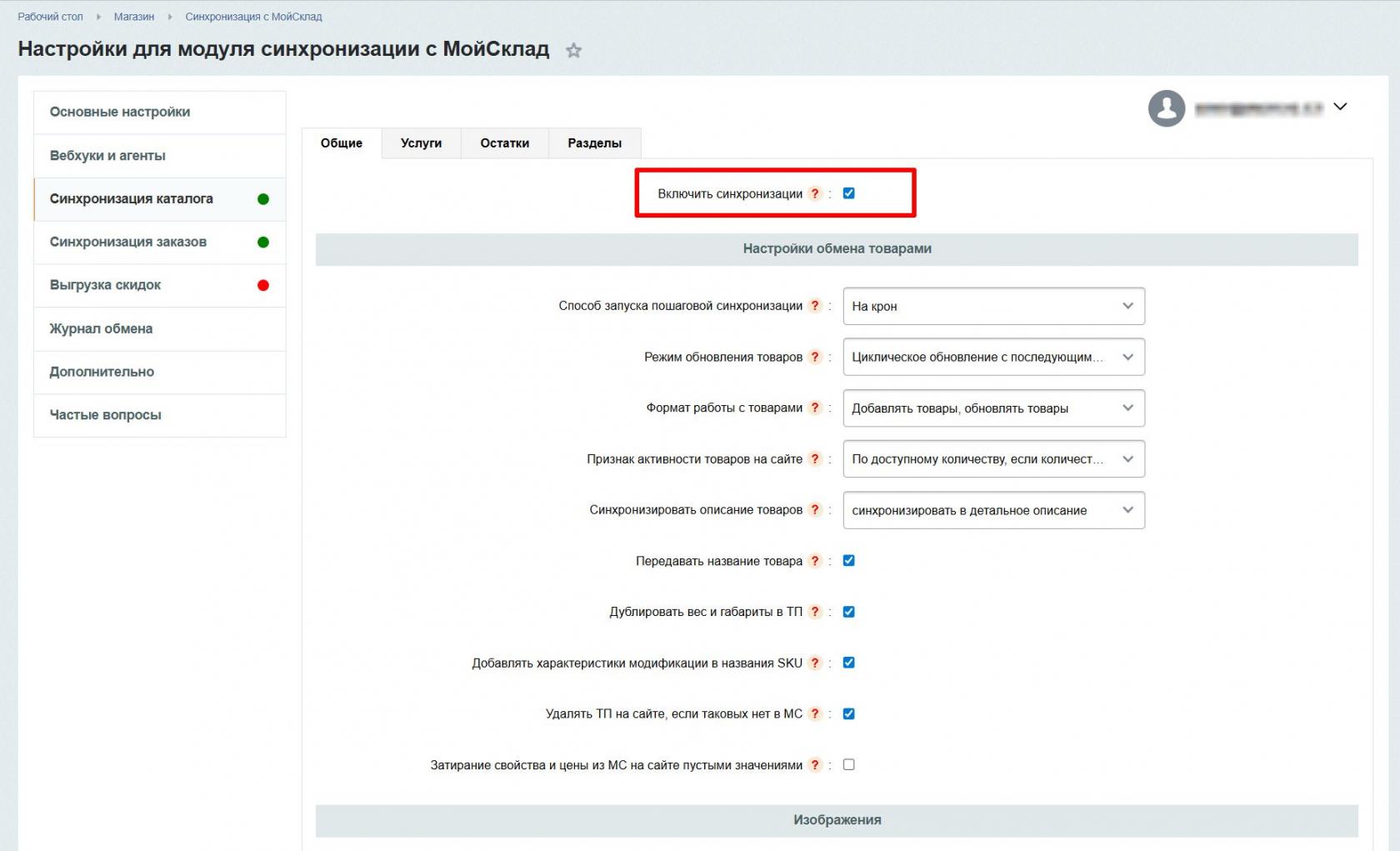](https://doc.aprix.ru/uploads/images/gallery/2026-04/IhwFILQ6ELI6OtJx-2.jpg)
##### 2. Способ запуска пошаговой синхронизации
Данная настройка определяет механизм запуска процессов выгрузки каталога на сайт.
[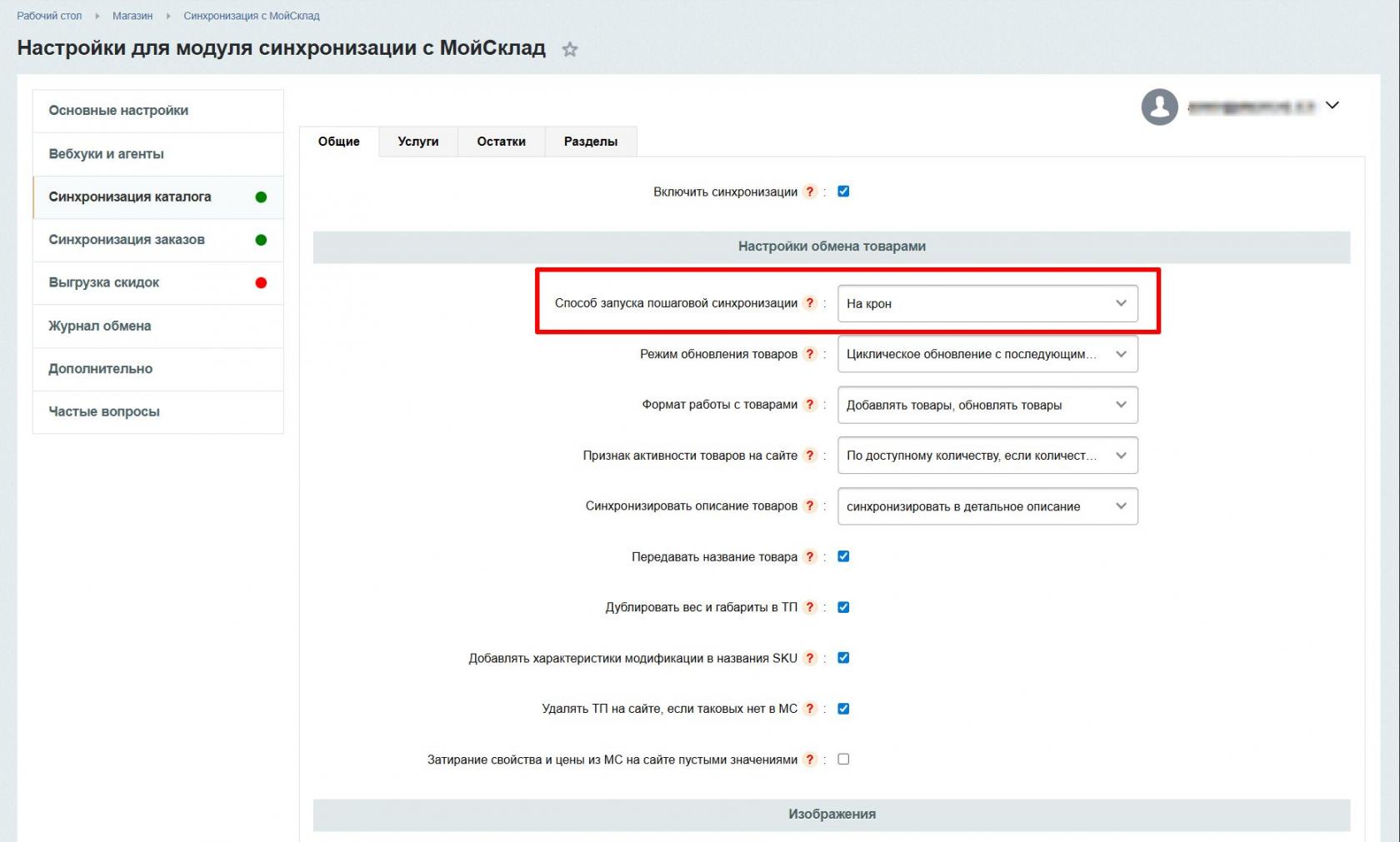](https://doc.aprix.ru/uploads/images/gallery/2026-04/xYvrNfpRa0b1dcbY-3.jpg)
Доступны два варианта:
- **На агентах Битрикс** — для выполнения синхронизации используются стандартные агенты. Для разных сущностей (товары, торговые предложения и т.д.) запускаются отдельные агенты, обеспечивающие корректную работу пошагового обмена.
- **На крон** — в этом режиме методы синхронизации запускаются через cron. При этом агенты в системе могут присутствовать, но фактически не используются.
Для работы данного режима необходимо дополнительно установить выполнение скрипта на крон:
```
* * * * * php -f [путь_до_корня_сайта]/bitrix/modules/design2u.syncms/cron.php
```
##### 3. Формат работы с товарами
Данная настройка определяет, какие изменения сущностей в МойСклад будут обрабатываться модулем.
Можно выбрать один из вариантов:
- только создание сущностей;
- только обновление сущностей;
- создание и обновление одновременно.
[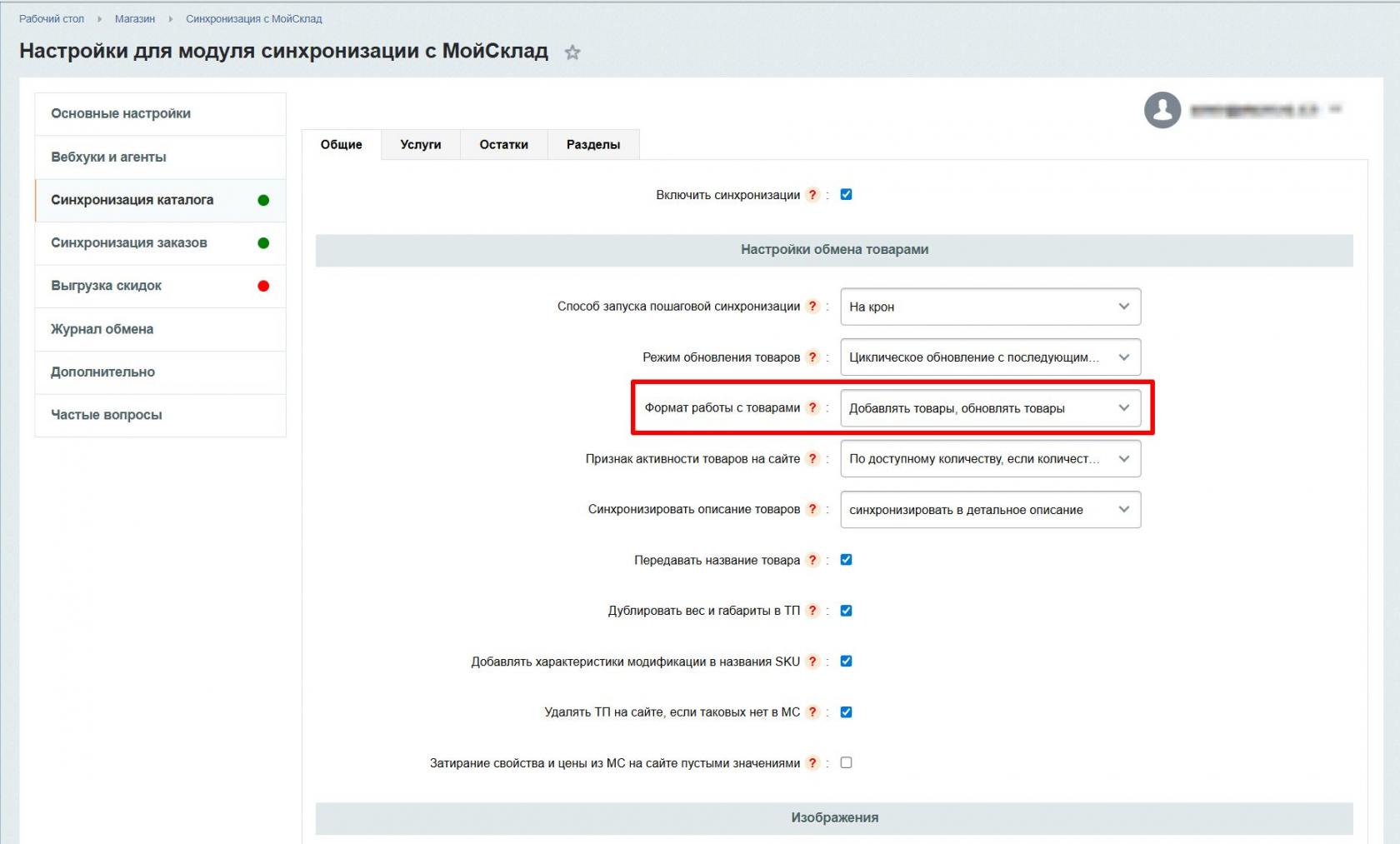](https://doc.aprix.ru/uploads/images/gallery/2026-04/KufAsK98jKIUydoU-5.jpg)
### Изменение активности.
Функционал модуля позволяет управлять активностью товаров на сайте.
В МойСклад у товаров и других сущностей каталога отсутствует отдельное стандартное поле «Активность». Вместо этого используется признак архивности — товар или комплект может быть переведён в архив.
Модуль учитывает эту особенность и позволяет настроить, какие товары на сайте будут активными, а какие — нет. Это настраивается с помощью опции "Признак активности товаров на сайте":
[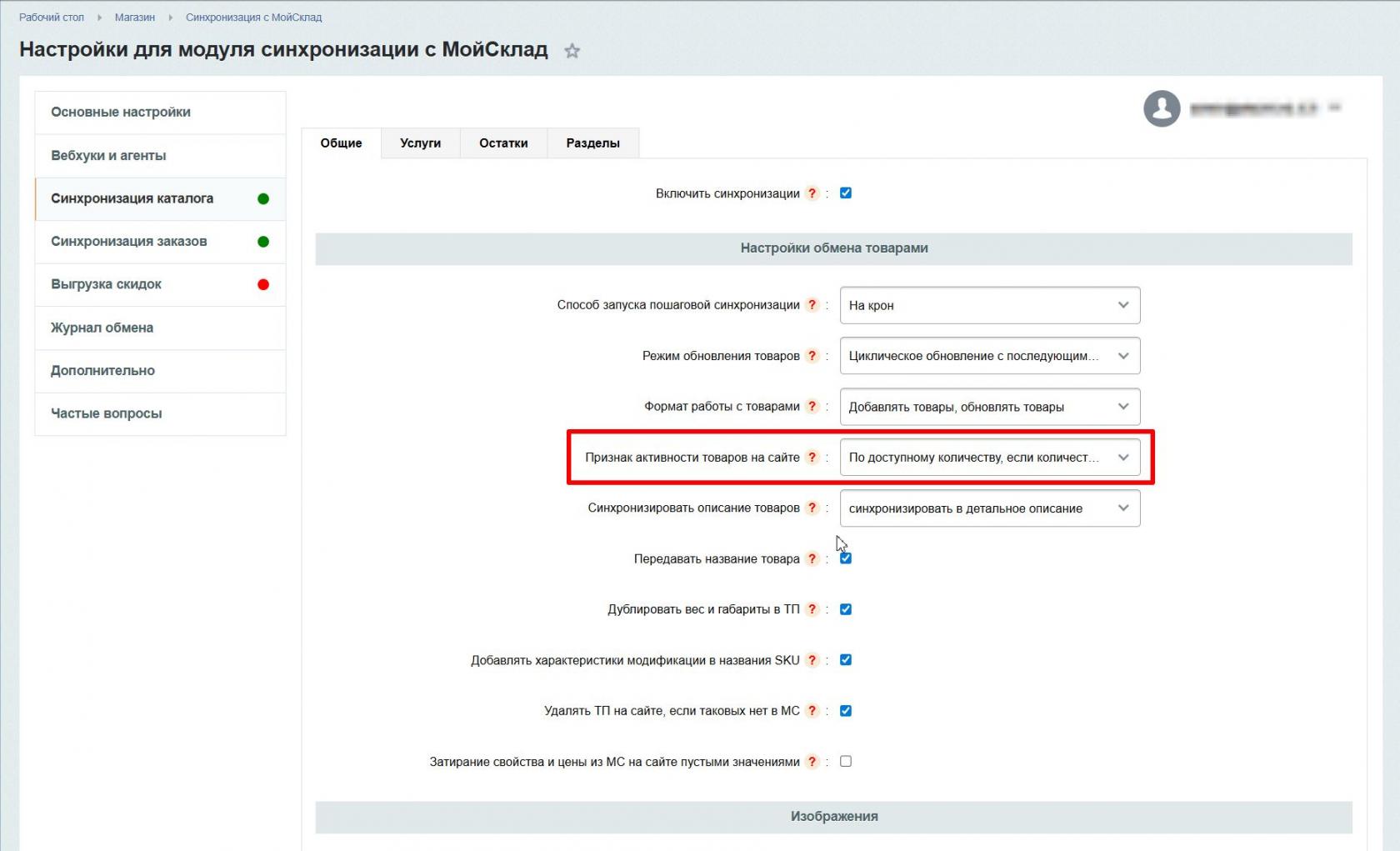](https://doc.aprix.ru/uploads/images/gallery/2026-04/VO4f3W6OeFqRKloX-6.jpg)
Данная настройка позволяет управлять значением чекбокса «Активность» у товаров и других сущностей каталога на сайте:
[](https://doc.aprix.ru/uploads/images/gallery/2025-07/Fm0LyFxPuQSFUh3a-skrinsot-18-07-2025-111724.jpg)
Доступны следующие варианты настройки:
- **Не изменять активность, архивные товары не создаются на сайте** — при создании нового товара в МойСклад он будет выгружен на сайт как активный. При переводе товара в архив в МойСклад его активность на сайте не изменяется. Если активность товара на сайте была изменена вручную, модуль не будет её перезаписывать.
- **По архивности, архивные товары не создаются на сайте** — при создании нового товара в МойСклад он будет выгружен на сайт как активный. При переводе товара в архив в МойСклад его активность на сайте автоматически изменится (товар станет неактивным). Товары, находящиеся в архиве в МойСклад, не создаются на сайте.
- **По доступному количеству, если количество 0, то товар деактивируется** — если у товара есть остаток в МойСклад, он будет активен на сайте. При нулевом остатке товар становится неактивным.
- **По свойству типа «Флаг»** — в МойСклад необходимо создать пользовательское поле типа «Флажок» (Настройки → Дополнительные поля). Если флажок установлен, товар будет активным на сайте; если нет — неактивным.
> ⚠️ **Важно!** При использовании режимов изменения активности (по архивности, по доступному количеству или по полю типа «Флаг») необходимо учитывать, что изменения активности, выполненные на сайте вручную, сохраняются, но при следующем цикле синхронизации будут перезаписаны в соответствии с настройками модуля.
> ⚠️ **Важно!** Если используется режим изменения активности по свойству типа «Флаг» (в МойСклад), следует учитывать, что при изменении только этого поля вебхук не срабатывает. В результате изменение активности товара на сайте произойдёт только после завершения очередного цикла синхронизации.
> ⚠️ **Важно!** Не следует путать активность товара с его доступностью. Активность товара — это чекбокс, который определяет, отображается ли товар в публичной части сайта. Он не связан с доступным количеством или фактическим наличием товара в каталоге.
##### Работа с архивными товарами
При работе с архивными товарами следует учитывать:
- Архивные товары могут обновляться из МойСклад на сайт только при включенной настройке «По архивности, архивные товары не создаются на сайте (не рекомендуется)».
В остальных конфигурациях такие товары модулем игнорируются.
- Удаление лишних торговых предложений (ТП) выполняется только в направлении из МойСклад на сайт и только при включенной настройке «Удалять ТП на сайте, если таковых нет в МойСклад».
[](https://doc.aprix.ru/uploads/images/gallery/2026-04/Oh8Dtpg6IMRpEWqB-9.jpg)
- При переводе товара в архив в МойСклад модуль отреагирует на это только при включенной настройке «По архивности, архивные товары не создаются на сайте (не рекомендуется)».
В этом случае товар на сайте будет деактивирован.
### Выгрузка наименования
При создании сущности в МойСклад она будет создана на сайте при синхронизации. При этом её наименование на сайте будет соответствовать названию в МойСклад.
Опция «Передавать название товара» позволяет отключить последующее обновление названия этой сущности на сайте.
[](https://doc.aprix.ru/uploads/images/gallery/2026-04/12FfQpkjQ1bEauGl-10.jpg)
### Выгрузка описания
Данная настройка позволяет включить выгрузку текста из поля "Описание" товара в МойСклад в поле «Детальное описание» или «Анонсовое описание» товара на сайте.
[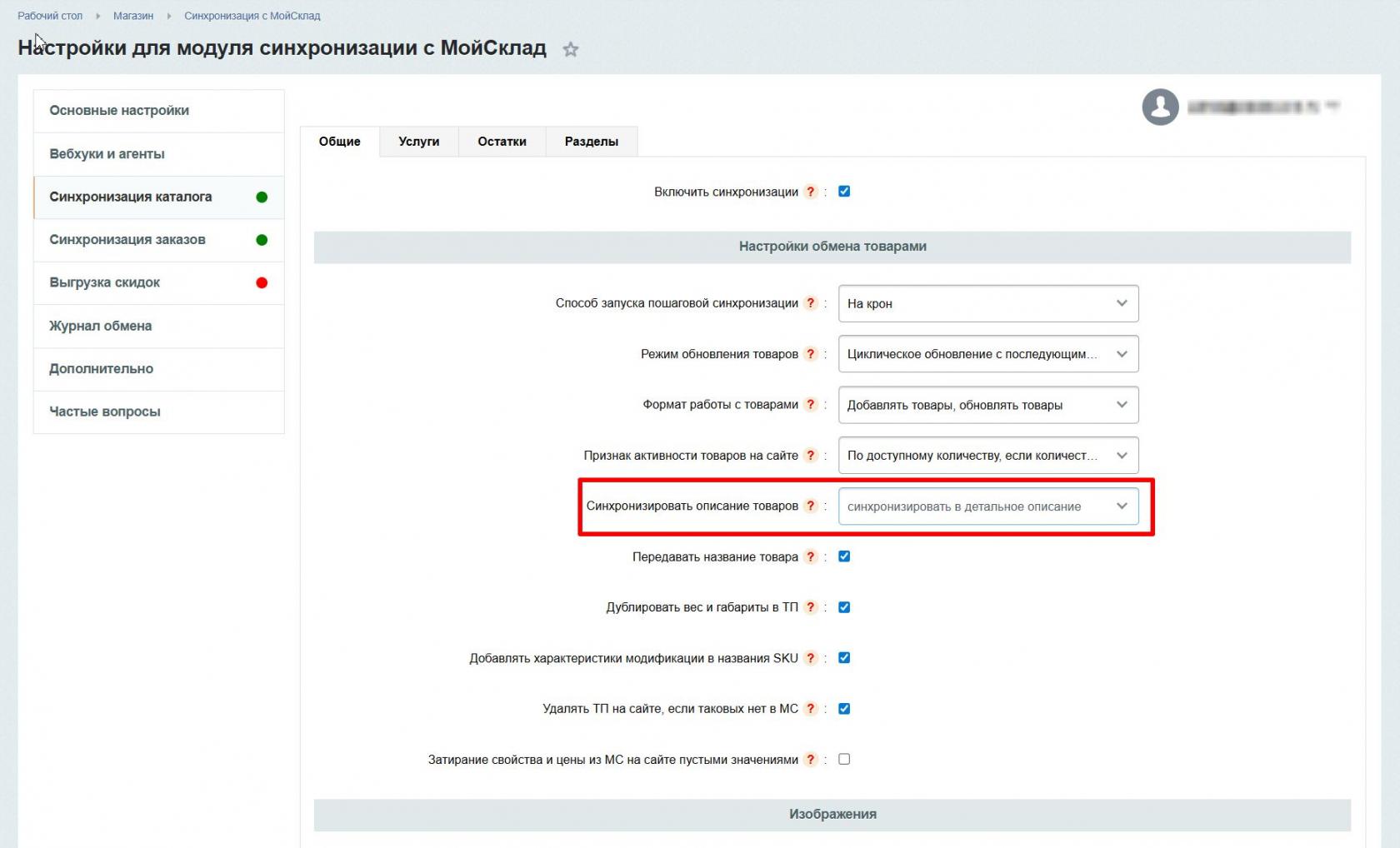](https://doc.aprix.ru/uploads/images/gallery/2026-04/XpctbjMO2EGtKwaH-12.jpg)
Пример выгрузки:
1. Описание в МойСклад
[](https://doc.aprix.ru/uploads/images/gallery/2025-07/aLV2XzH68vT9jOb8-4.jpg)
2. Детальное описание товара на сайте
[](https://doc.aprix.ru/uploads/images/gallery/2025-07/CkkyoHQOCBayRNlg-5.jpg)
### Выгрузка изображений
Модуль также позволяет выгружать изображения товаров из МойСклад в каталог сайта.
Настройки, отвечающие за этот функционал, расположены в блоке «Изображения» в разделе «Синхронизация каталога» и позволяют гибко управлять выгрузкой.
[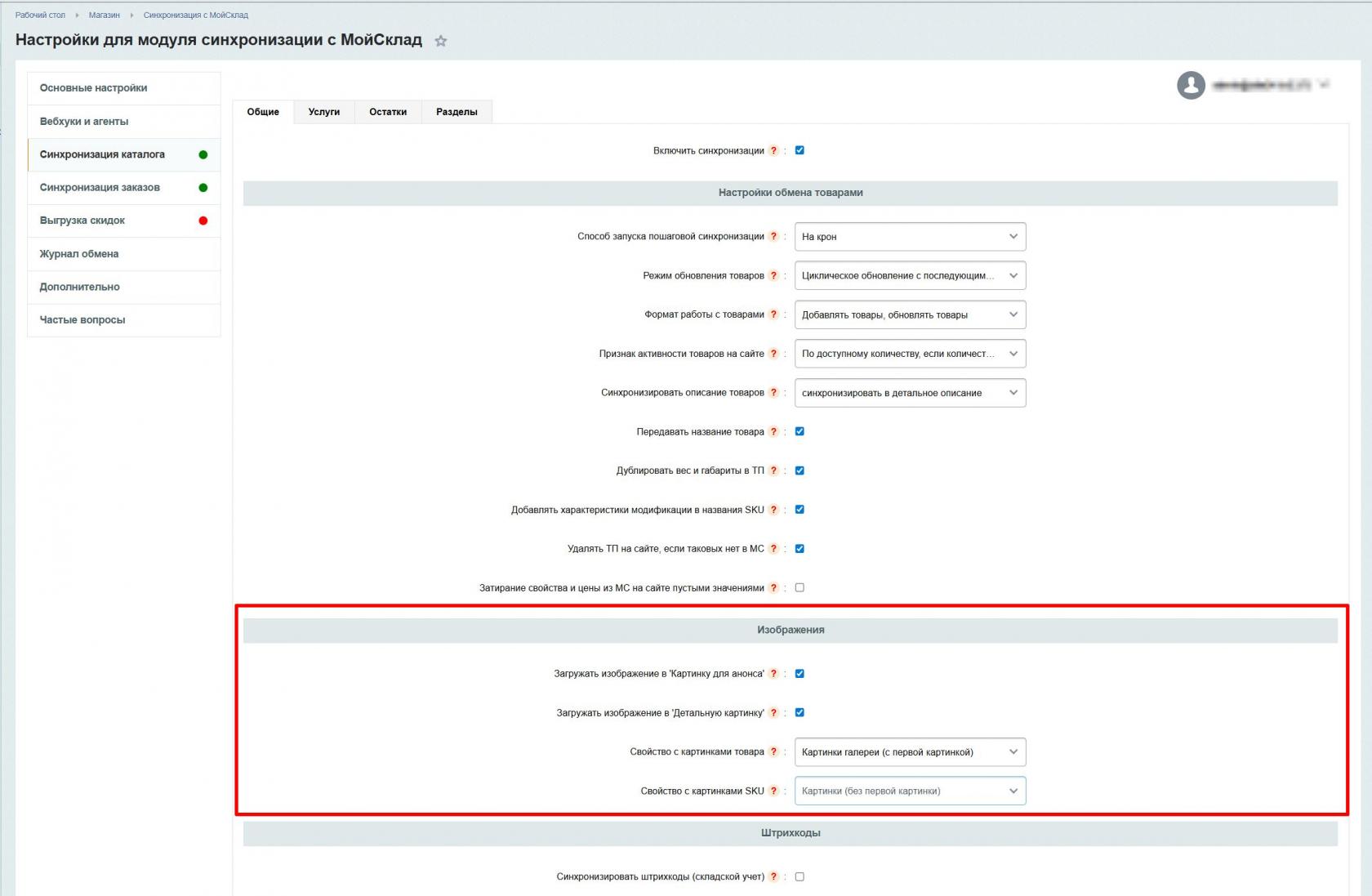](https://doc.aprix.ru/uploads/images/gallery/2026-04/R89drN3dOQGqmOHF-13.jpg)
Доступны следующие возможности:
С помощью отдельных чекбоксов можно включить или отключить передачу первого изображения из МойСклад:
- в анонсовую картинку товара на сайте;
- в детальную картинку товара на сайте.
С помощью выпадающих списков можно настроить выгрузку остальных изображений (или всех изображений) в пользовательское свойство элемента каталога на сайте.
Если выбран вариант без первой картинки, в свойство будут выгружаться все изображения, кроме того, которое используется для анонсовой и детальной картинок.
Настройки разделены:
- отдельно для товаров;
- отдельно для торговых предложений.
> ⚠️ **Важно!** Модуль синхронизирует изображения в форматах jpg, png, gif
Пример выгрузки:
1. Поля на сайте:
[](https://doc.aprix.ru/uploads/images/gallery/2025-07/wpoLC8AGJn7xumML-16.jpg)
[](https://doc.aprix.ru/uploads/images/gallery/2025-07/S8YSM3FevDrVKhc2-17.jpg)
2. Поля в МойСклад
[](https://doc.aprix.ru/uploads/images/gallery/2025-07/AzZiOkzivscgOZsX-18.jpg)
При работе с изображениями может возникнуть ситуация, когда изображение было удалено в МойСклад, но после синхронизации оно остаётся на сайте.
Чтобы избежать этого, необходимо включить дополнительную опцию в настройках — «Затирание свойства и цены из МойСклад на сайте пустыми значениями».
[](https://doc.aprix.ru/uploads/images/gallery/2026-04/il5mvfVv395X66cy-15.jpg)
### Синхронизация свойств и полей
Модуль также позволяет гибко настраивать синхронизацию дополнительных полей товаров и модификаций из МойСклад в пользовательские поля элементов инфоблока на сайте (то есть в пользовательские поля каталога).
В рамках данного функционала можно синхронизировать не только пользовательские, но и некоторые стандартные поля.
Под стандартными полями в данном случае понимаются поля, которые уже присутствуют в сущностях МойСклад и не требуют дополнительного создания. Например, это «Артикул» или «Описание».
Для настройки соответствия полей между сайтом и МойСклад используется отдельный блок в разделе синхронизации каталога — «Связи полей»:
[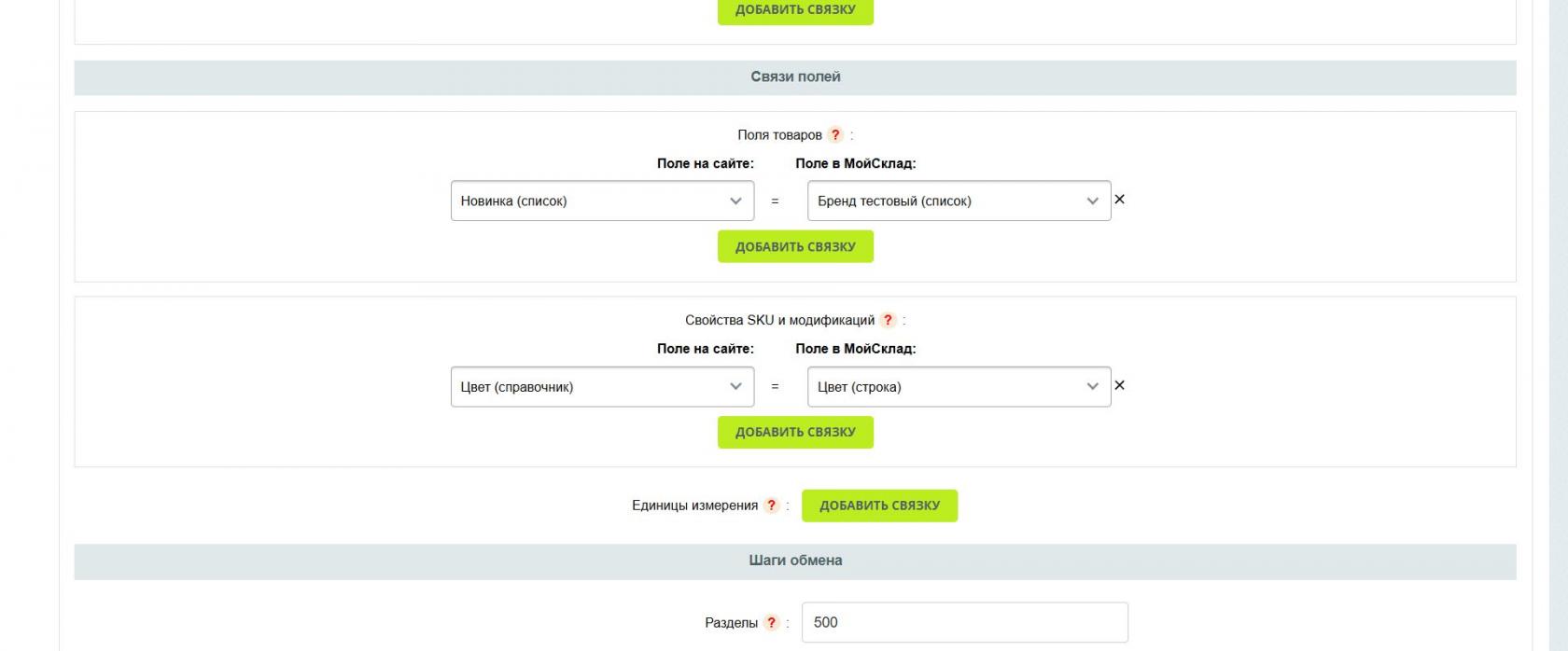](https://doc.aprix.ru/uploads/images/gallery/2026-04/HPs6ofNilVRxz8kQ-16.jpg)
В этом блоке можно отдельно настроить:
* связи для полей товаров;
* связи для полей торговых предложений.
Если сайт или учётная запись в МойСклад используются впервые и каталог ещё не заполнен, может потребоваться предварительно создать необходимые поля на стороне сайта или в МойСклад.
Модуль не создаёт такие поля автоматически — их необходимо добавить вручную.
Добавить новые пользовательские поля для товаров в МойСклад можно через настройки в разделе товаров, воспользовавшись соответствующей кнопкой управления полями.
[](https://doc.aprix.ru/uploads/images/gallery/2025-07/2jR30xtZU6cOqIu3-10.jpg)
В текущей версии модуля поддерживается работа только с определёнными типами полей в МойСклад. Эти типы указаны на скриншоте ниже.
[](https://doc.aprix.ru/uploads/images/gallery/2025-07/4qwW3YsMDDtKXX16-11.jpg)
Добавить пользовательские поля для товаров на стороне сайта можно в административной части, в разделе «Магазин».
[](https://doc.aprix.ru/uploads/images/gallery/2025-07/29baAMuuytDaYB5t-12.jpg)
Отдельно стоит отметить, что на стороне сайта можно использовать поля типа «Справочник». Такие поля позволяют привязывать к элементам каталога значения из справочников (Highload-блоков).
Модуль поддерживает передачу данных из поля типа «Строка» в МойСклад в поле типа «Справочник» на сайте. При этом сопоставление значений выполняется по полю XML_ID (внешний код).
Если соответствующего значения в справочнике на сайте нет, его необходимо создать вручную.
[](https://doc.aprix.ru/uploads/images/gallery/2025-07/ixQUlvp2NpuHqDFa-13.png)
Важно: Для корректной передачи полей товаров из МС на сайт, нужно настроить типы полей для сопоставления их в модуле следующим образом:
| |МС | Сайт |
|:------------- |:---------------:| -------------:|
| Тип | Строка | Любой тип |
| Тип | Справочник | Любой тип |
| Тип | Список | Любой тип |
Модуль поддерживает работу со свойствами типа «Файл».
Обратите внимание: поддержка свойств типа «Файл» реализована только для простых товаров. Для торговых предложений данный функционал не предусмотрен.
> ⚠️ **Важно!**: при настройке соответствий типы полей должны совпадать — свойство типа «Файл» на сайте можно привязать только к свойству типа «Файл» в МойСклад.
В целом, синхронизация в модуле не ограничивается только пользовательскими полями.
Такие данные, как:
- наименование;
- внешний код;
- доступное количество;
- остатки по складам;
- описание товара;
- цены и НДС;
- изображения
передаются через отдельные настройки модуля и не относятся к разделу «Связи полей».
При этом в разделе «Связи полей» можно дополнительно настраивать соответствие некоторых стандартных полей, например:
- код;
- объём;
- вес;
- артикул;
- страна.
### Синхронизация цен
В модуле предусмотрена возможность настройки синхронизации цен и валют как из МойСклад на сайт, так и с сайта в МойСклад (в рамках синхронизации заказов). Доступны различные параметры, включая учёт НДС и расширенные режимы работы с ценами.
Все настройки, связанные с ценами, расположены в разделе «Синхронизация каталога», в блоке «Цены».
[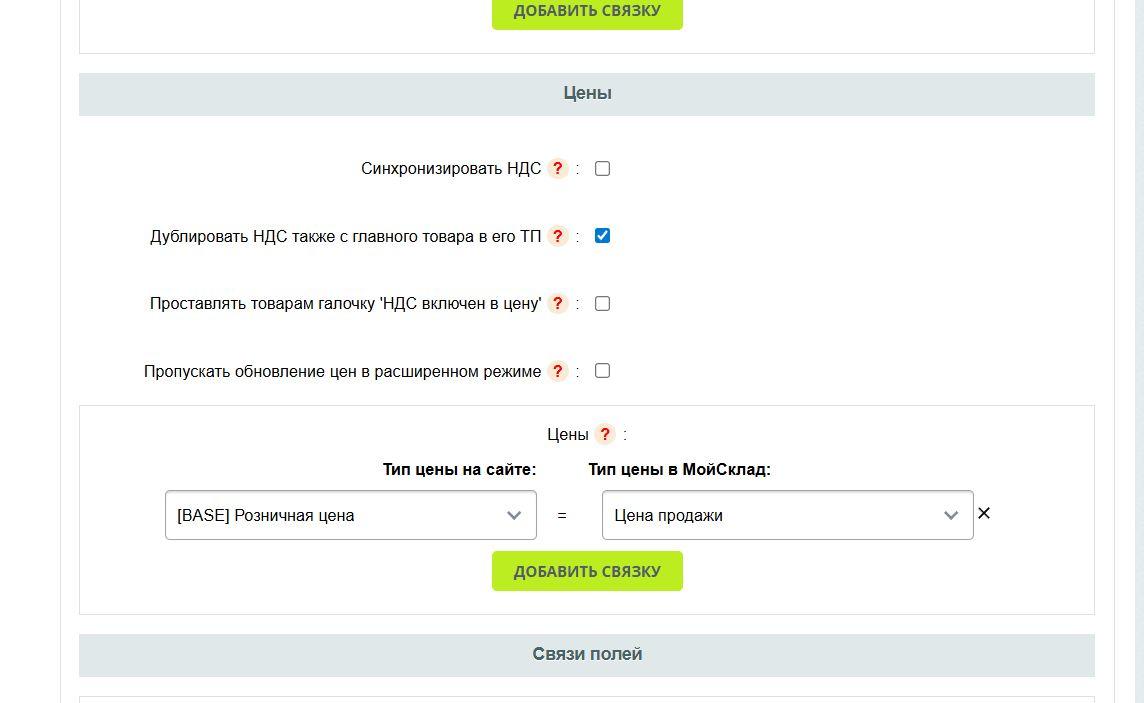](https://doc.aprix.ru/uploads/images/gallery/2026-04/jzDKpcopmswrmPSU-price-1.jpg)
Важно! В текущей версии модуля для настройки связей доступны не все типы цен.
- На стороне сайта можно выбирать только те типы цен, которые созданы в разделе управления типами цен. При этом использовать тип «Закупочная цена» (предустановленный в торговом каталоге) нельзя.
- На стороне МойСклад доступны только типы цен продажи и нельзя использовать минимальную и закупочную цену
Также на данный момент нельзя использовать минимальную закупочную цену для настройки связей.
#### Как добавить типы цен и валюты
Добавить новый тип цены в МойСклад можно в разделе «Товары», на странице со списком товаров, воспользовавшись кнопкой «Настройки».
После нажатия откроется панель, в которой можно создать новый тип цены.
[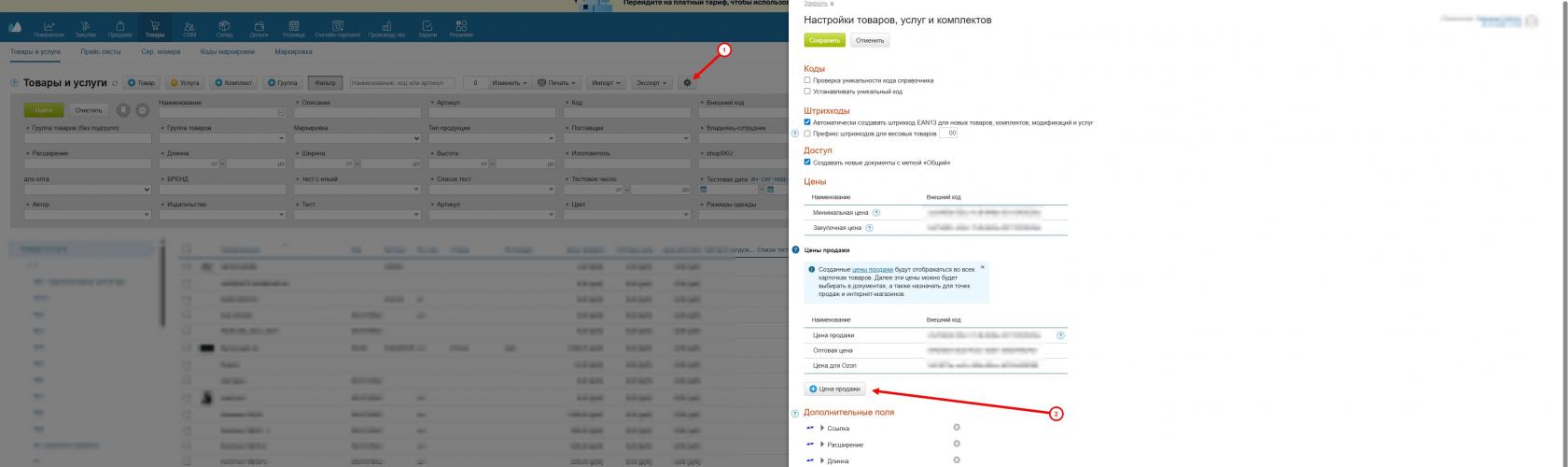](https://doc.aprix.ru/uploads/images/gallery/2026-04/eSmM1Icc8aqLHEZj-prices-2.jpg)
Добавить валюту в МойСклад можно в настройках учётной записи, в соответствующем разделе управления валютами.
[](https://doc.aprix.ru/uploads/images/gallery/2025-07/ImD6CIBqrabzc2ns-7.jpg)
> ⚠️ **Важно!** буквенный код валюты в МС обязательно должен состоять из латинских букв.
[](https://doc.aprix.ru/uploads/images/gallery/2025-07/njvi7RyYWEDOdkB5-9.jpg)
Добавить новый тип цены на сайте можно в административной части по пути:
«Магазин» → «Цены» → «Типы цен». В этом разделе доступно создание новых типов цен.
[](https://doc.aprix.ru/uploads/images/gallery/2025-07/W7nXwDue3TLoCtAw-8.jpg)
> ⚠️ **Важно!** возможность добавления дополнительных типов цен доступна только начиная с редакции «Бизнес» в 1С-Битрикс.
В процессе синхронизации каталога (товаров и других сущностей) в логах может появляться ошибка «Неверная цена».
Для её устранения можно выполнить следующие действия:
1. Проверить, заполнены ли все типы цен у товаров, участвующих в синхронизации, и отсутствуют ли нулевые значения цен.
2. Включить в настройках модуля (раздел «Синхронизация каталога») опцию «Затирание свойств и цены из МойСклад на сайте пустыми значениями».
Это позволит корректно обрабатывать пустые значения и избежать возникновения ошибки.
##### Расширенный режим работы с ценами
В административной части 1С-Битрикс предусмотрен расширенный режим работы с ценами. В этом режиме стоимость товара может зависеть от количества — задаются диапазоны и соответствующие им цены.
При стандартных настройках модуля, если для товара используется такой режим, при синхронизации цены могут быть перезаписаны — вместо диапазонов будет установлена одна цена, полученная из МойСклад.
Чтобы этого избежать, в настройках модуля предусмотрена опция, позволяющая пропускать обновление цен для товаров с включённым расширенным режимом.
[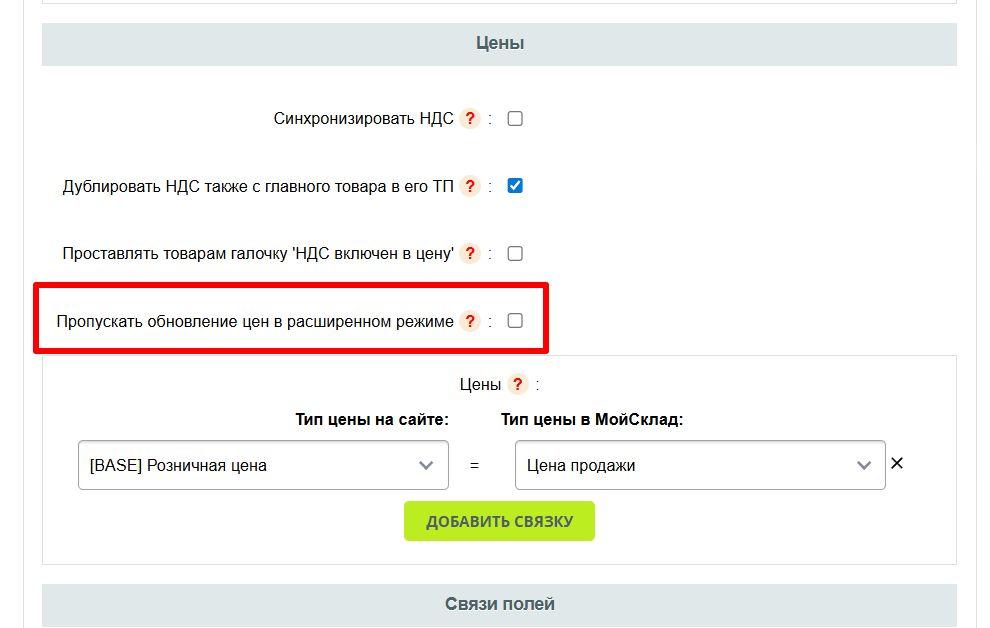](https://doc.aprix.ru/uploads/images/gallery/2026-04/ekAO48AYDd7DkusG-prices-8.jpg)
##### Выгрузка НДС
Модуль синхронизации также позволяет передавать информацию об НДС из МойСклад в товары и торговые предложения на сайте.
Все настройки, связанные с НДС, расположены в блоке «Цены» раздела «Синхронизация каталога».
[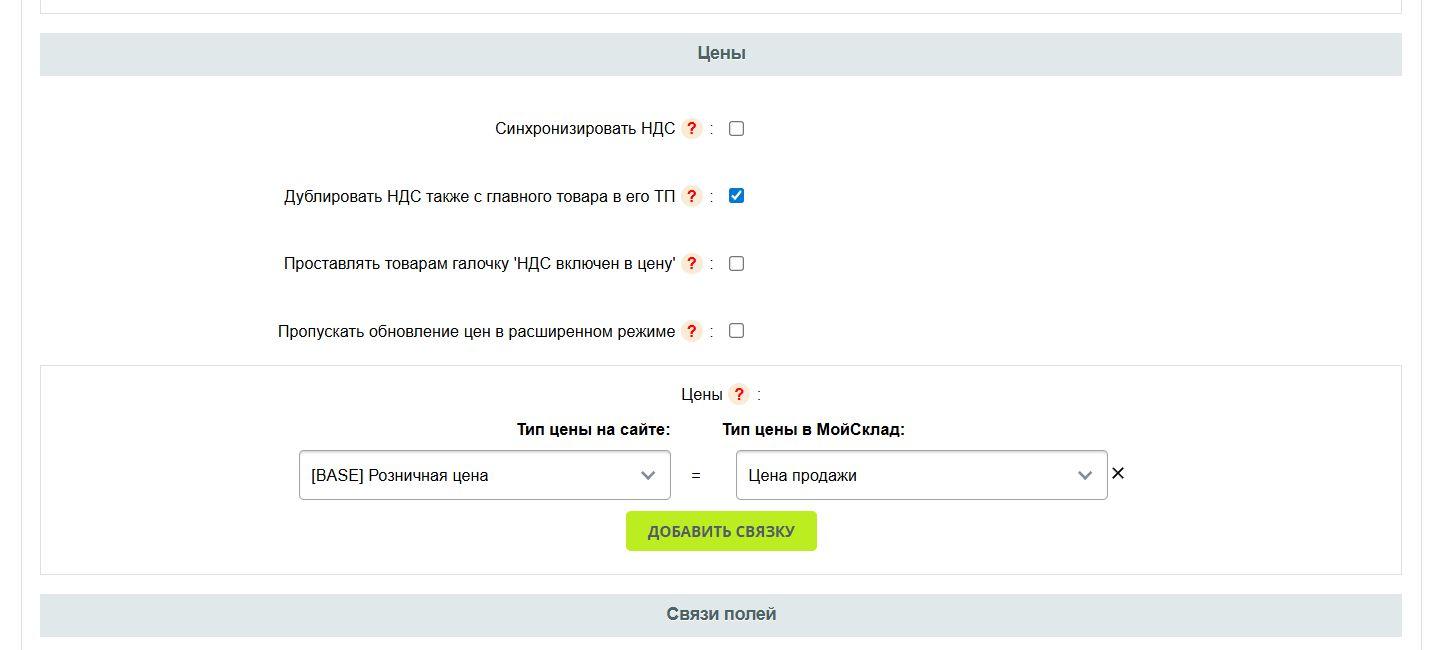](https://doc.aprix.ru/uploads/images/gallery/2026-04/QymZhukjMuaK2Gz0-prices-3.jpg)
Для передачи НДС из товара в МойСклад в товар каталога на сайте необходимо включить опцию «Синхронизировать НДС».
[](https://doc.aprix.ru/uploads/images/gallery/2026-04/KXdM1mGcCZrXjYje-prices-4.jpg)
При отмеченной опции ставка НДС будет передаваться из МойСклад:
[](https://doc.aprix.ru/uploads/images/gallery/2025-07/xSGru8U7QpklXkp2-14.png)
В товар каталога на сайте:
[](https://doc.aprix.ru/uploads/images/gallery/2025-07/r9J150ygAOoF7ajq-15.jpg)
Чтобы значение НДС родительского товара в МойСклад применялось также к торговым предложениям (модификациям), необходимо включить опцию «Дублировать НДС так же с главного товара в его ТП».
[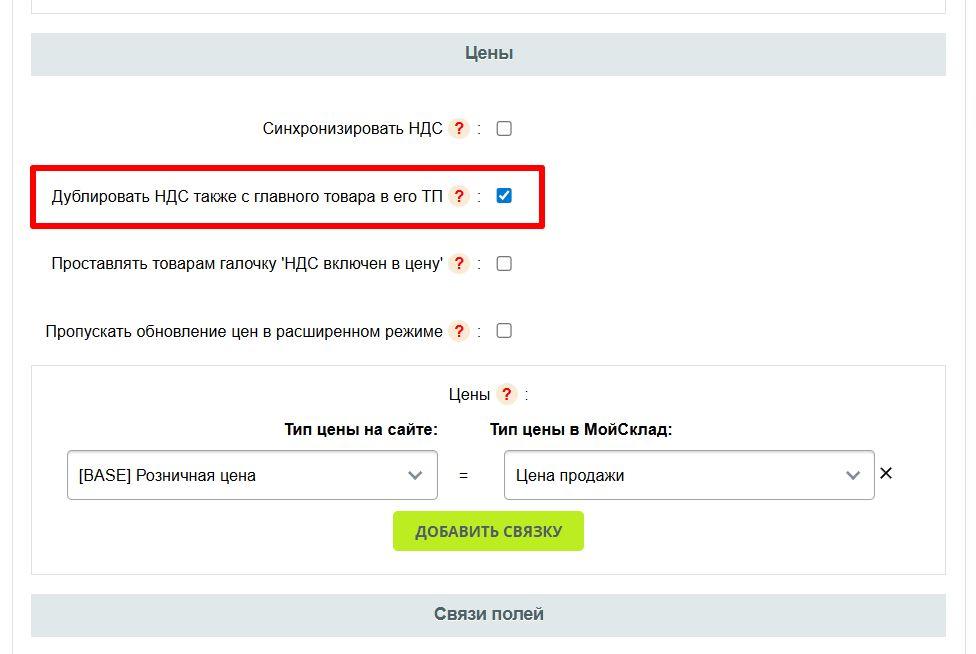](https://doc.aprix.ru/uploads/images/gallery/2026-04/3CXQdPSK50QlrG5x-prices-5.jpg)
При выгрузке товаров из МойСклад на сайт можно автоматически устанавливать признак «НДС включен в цену» в карточке товара.
Для этого необходимо включить опцию «Проставлять товарам галочку „НДС включен в цену“».
[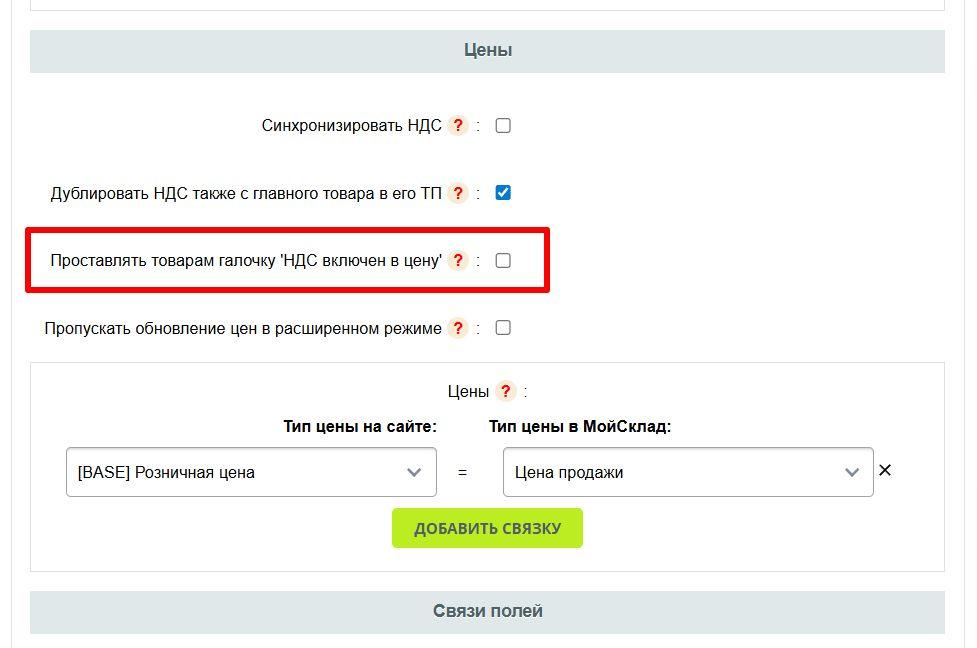](https://doc.aprix.ru/uploads/images/gallery/2026-04/bwz2SiNQsZ52tv3Z-prices-7.jpg)
### Выгрузка комплектов
Функционал модуля позволяет полноценно синхронизировать комплекты товаров между МойСклад и сайтом на 1С-Битрикс. Дополнительно настраивать ничего не нужно, синхронизация комплектов работает так же, как и синхронизация простых товаров.
- Комплекты синхронизируются как с МС на сайт, так и с сайта в МС (с урезанными данными с заказами сайта).
- Синхронизация работает как и пошагово на планировщике, так и моментально с вебхуками.
- Комплект на сайте будет соответствовать комплекту в МойСклад.
- В комплекте будут передаваться все те же данные что и для товаров, то есть картинки, свойства, типы цен, описание.
- Функционала остатков как такового нет, поэтому будет передаваться только остатки товаров с комплектов.
- Комплекты как и товары связываются по внешнему коду.
- В составе комплекта будут передаваться позиции товаров/торговых предложений и их количество в комплекте.
- Процент распределения скидки и сортировка не передаются.
- Комплекты с сайта в МС будут искаться по внешнему коду вначале среди товаров, потом среди комплектов, и подвязываться к заказу, если найдутся. Если не найдутся, то с комплекты с сайта создаются в МС как простой товар с таким же внешним кодом.
- Как и у простого товара, у комплекта одна стоимость, она и будет передаваться.
### Характеристики торговых предложений (SKU)
Модуль также поддерживает синхронизацию торговых предложений (SKU) на сайте.
Торговые предложения создаются на основе модификаций, привязанных к товарам в МойСклад.
Модуль предоставляет гибкие настройки для управления такой синхронизацией: можно отдельно настраивать соответствие полей, а также управлять выгрузкой отдельных свойств.
Для настройки соответствия используется отдельное свойство в настройках, где можно связать пользовательские поля торговых предложений на сайте с характеристиками модификаций в МойСклад:
[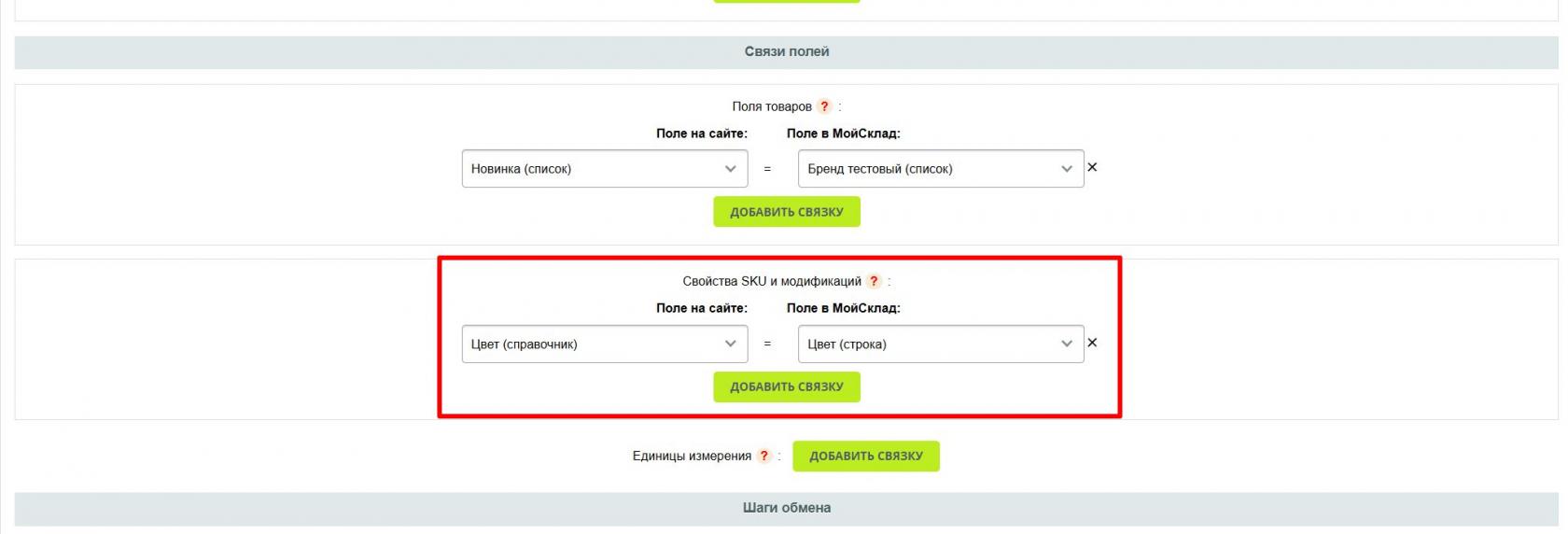](https://doc.aprix.ru/uploads/images/gallery/2026-04/7xPIFRqvj9liT7ww-sku-1.jpg)
На данный момент для настройки соответствия между свойствами торговых предложений и характеристиками модификаций поддерживаются следующие типы:
* в МойСклад — поля типа «Строка» и «Список»;
* на сайте — в том числе поля типа «Справочник» для торговых предложений.
Передача данных в поле типа «Справочник» на сайте настраивается аналогично тому, как это реализовано для простых товаров.
##### Как добавить поля и характеристики
Добавить новую характеристику для модификации в МойСклад можно в интерфейсе редактирования товара.
На вкладке «Модификации» при создании или редактировании модификации можно выбрать существующую характеристику или создать новую непосредственно в этом разделе:
[](https://doc.aprix.ru/uploads/images/gallery/2025-07/9BIUIdETa8LZGUyM-13.jpg)
Добавить новое свойство для торгового предложения можно аналогично добавлению пользовательских свойств товаров — через интерфейс 1С-Битрикс:
[](https://doc.aprix.ru/uploads/images/gallery/2025-07/muUJpvcGODpC96B4-14.jpg)
Так же есть еще три дополнительных настройки при синхронизации ТП:
[](https://doc.aprix.ru/uploads/images/gallery/2025-07/qikMe7Du03UHb53x-skrinsot-18-07-2025-120624.jpg)
- Добавлять характеристики ТП в названия ТП - характеристики торговых предложений из МойСклад будут добавляться в названия торговых предложений на сайте для более удобного просмотра;
- Удалять ТП на сайте если таковых нет в МС - при выборе данной настройки торговые предложения, которых нет в МойСклад будут удаляться на сайте при обновлении товаров;
- Дублировать вес и габариты в ТП - вес и габариты главного товара будут автоматически присваиваться его торговым предложениям.
> ⚠️ **Важно!** Если товары на сайте были выгружены стандартной интеграцией (через CommerceML), внешний код SKU на сайте может содержать символ «#». Чтобы устранить эту проблему, можно воспользоваться одним из следующих способов:
> - удалить товары, чтобы они были загружены заново;
> - удалить торговые предложения, отсутствующие в МойСклад (с помощью соответствующей настройки модуля).
>
> [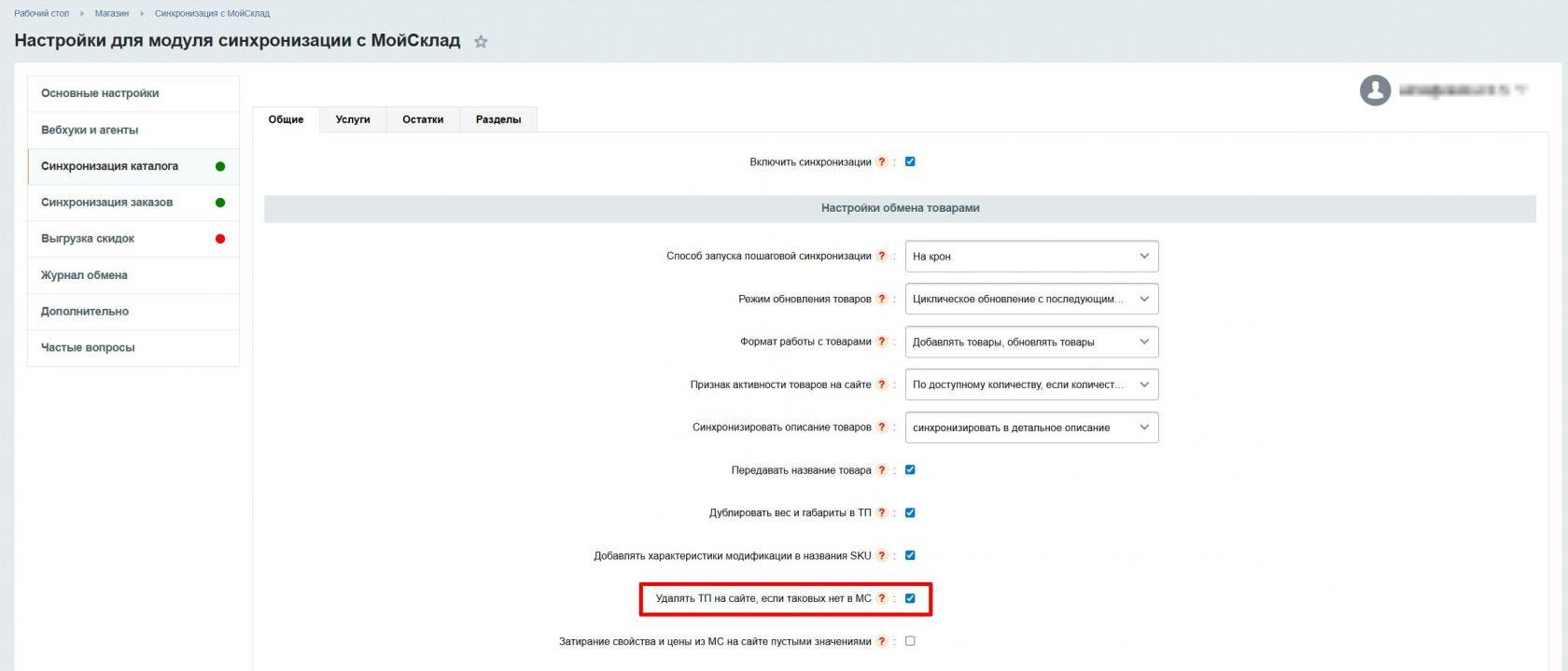](https://doc.aprix.ru/uploads/images/gallery/2026-04/vOsx9Hlxl6Nuclno-sku4.jpg)
### Выгрузка штрихкодов
Для настройки выгрузки штрихкодов используется отдельный блок в разделе «Синхронизация каталога» — «Штрихкоды».
[](https://doc.aprix.ru/uploads/images/gallery/2026-05/yi7Y68O6Ozc2POY1-bar1.jpg)
С помощью данного блока можно:
* настроить выгрузку штрихкодов в стандартное поля при использовании складского учёта на сайте;
* настроить передачу штрихкодов в пользовательские поля на сайте, если складской учёт не используется.
Поддерживается настройка соответствий как для товаров, так и для торговых предложений: штрихкоды из МойСклад могут быть связаны с пользовательскими полями на сайте.
Для выгрузки штрихкода из МойСклад в стандартное поля «Штрихкод» на сайте (при включённом складском учёте) используется опция «Синхронизировать штрихкоды»:
[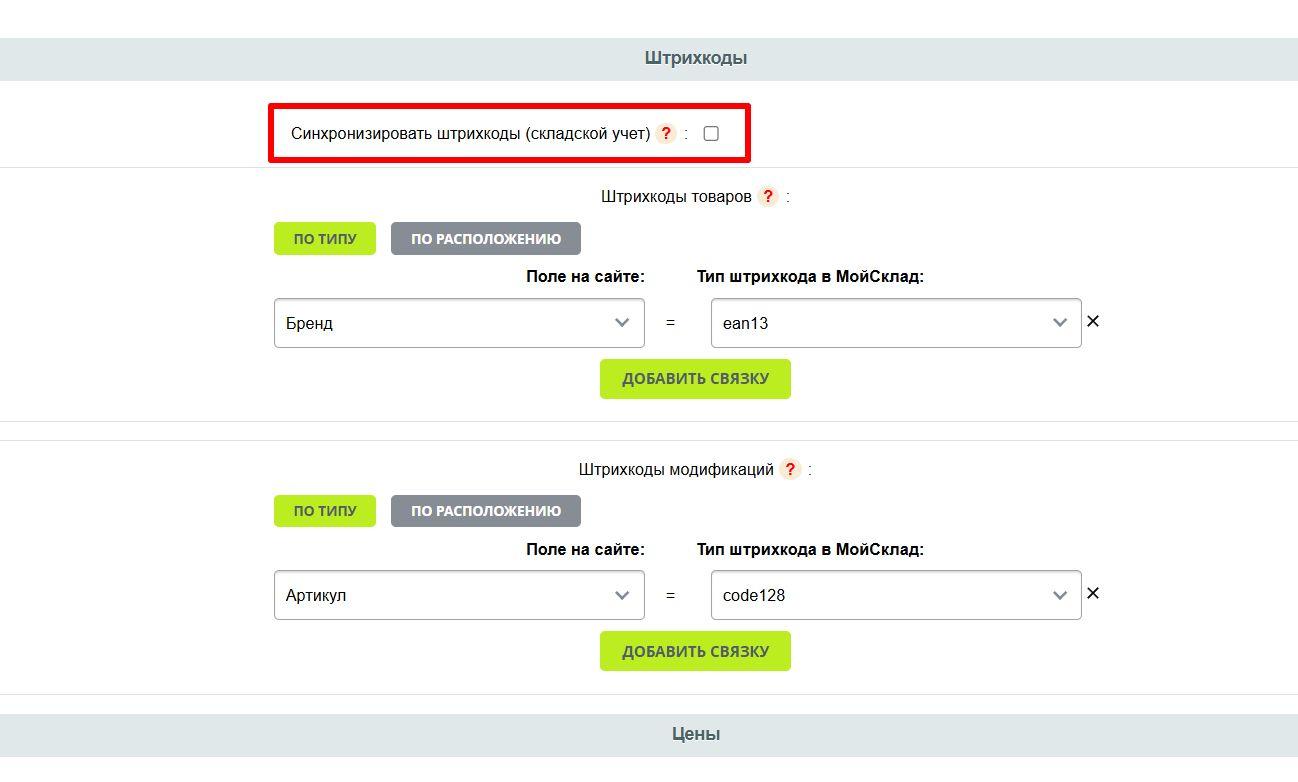](https://doc.aprix.ru/uploads/images/gallery/2026-05/FsRBdSg7glgLyoi7-bar2.jpg)
Если складской учёт в 1С-Битрикс не используется, стандартные поля «Штрихкод» в товарах каталога отсутствуют. В этом случае модуль позволяет выгружать штрихкоды различных типов в пользовательские поля товаров и торговых предложений на сайте.
При настройке соответствия между штрих-кодами в МойСклад и полями на сайте можно выбрать способ передачи данных.
Доступны два варианта:
* По типу штрих-кода — можно настроить передачу штрихкодов определённого типа из МойСклад в соответствующее поле на сайте.
* По порядку (позиции) — можно указать, какой по счёту штрихкод из МойСклад будет выгружаться в выбранное пользовательское поле на сайте.
Настройка для товаров:
[](https://doc.aprix.ru/uploads/images/gallery/2026-05/fIBAJekaNUybDq5A-bar3.jpg)
Настройка для торговых предложений/модификаций:
[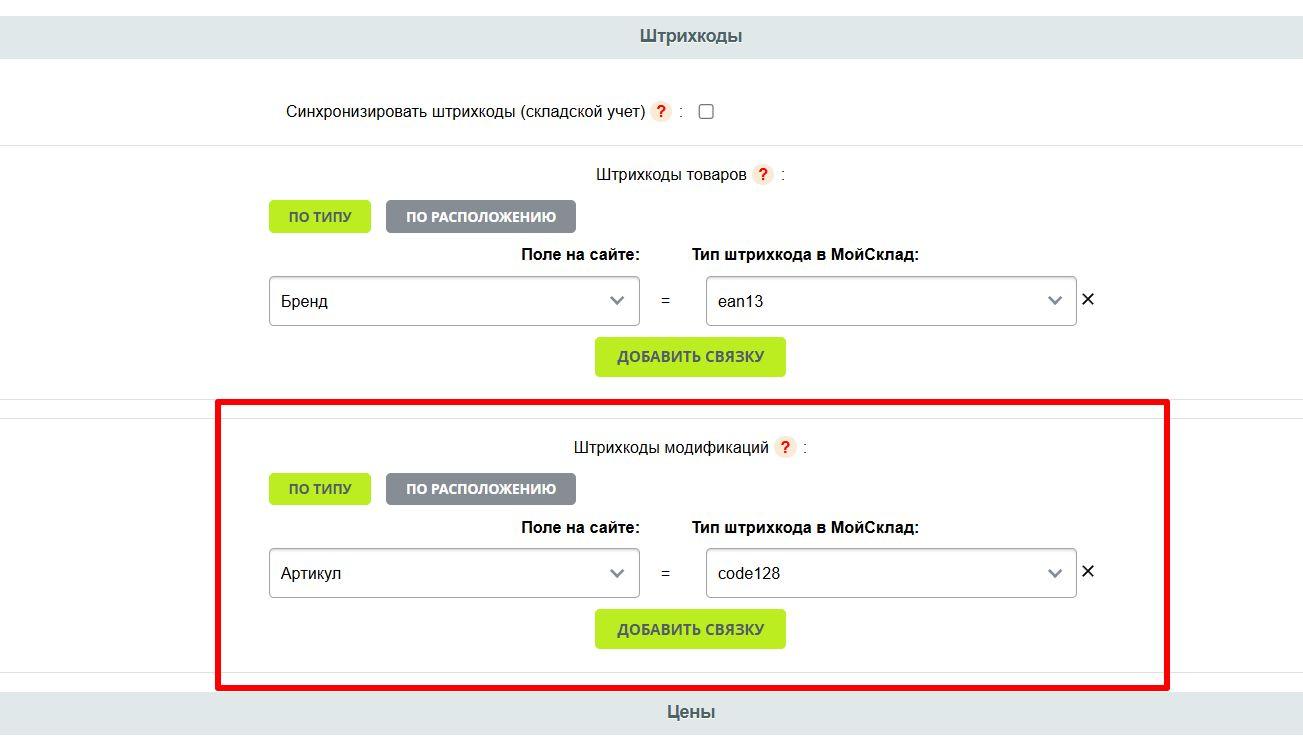](https://doc.aprix.ru/uploads/images/gallery/2026-05/xCdCE9y1aQ7mHSqP-bar4.jpg)
### Единицы измерения
Модуль также поддерживает синхронизацию единиц измерения между МойСклад и сайтом. Единицы измерения являются встроенными полями как в МойСклад, так и на сайте.
В 1С-Битрикс настройка единицы измерения доступна в Форме редактирования товара, на вкладке «Торговый каталог», в разделе «Параметры»:
[](https://doc.aprix.ru/uploads/images/gallery/2025-09/Dv9vXvCYM6amAu62-image-1758115808332.jpg)
В МойСклад это поле находится в товаре, в блоке «Общие данные»:
[](https://doc.aprix.ru/uploads/images/gallery/2025-09/O5pnSxbsQ9ra3yty-image-1758115838769.jpg)
Настроить соответствие единиц измерения можно в административной части модуля, в блоке «Связи полей».
В этом разделе предусмотрена отдельная настройка для сопоставления единиц измерения между МойСклад и сайтом. Можно задать неограниченное количество таких соответствий.
[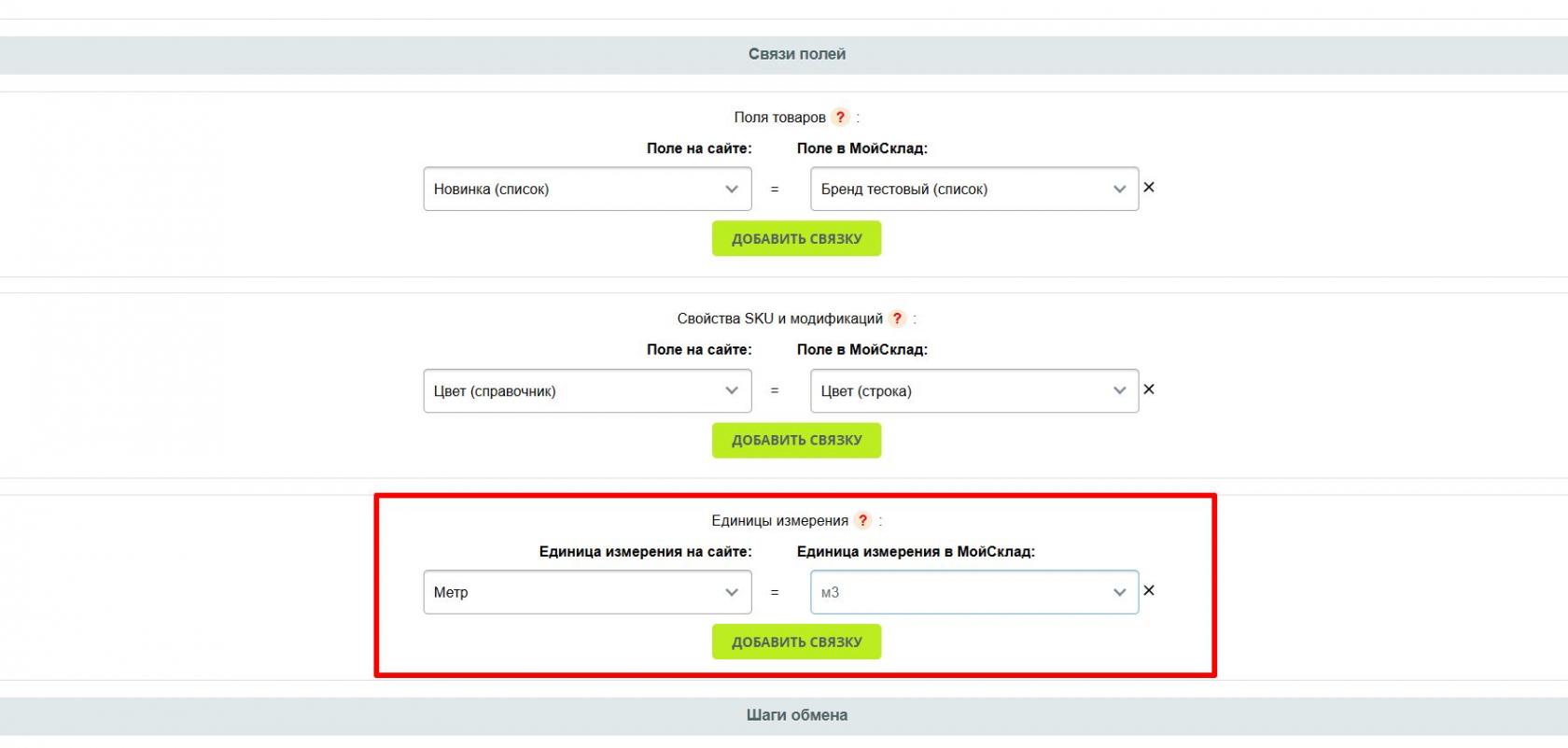](https://doc.aprix.ru/uploads/images/gallery/2026-05/moryreZ5SGjjZJs7-measure.jpg)
# Выгрузка разделов в каталог
Модуль синхронизации позволяет выгружать группы товаров из МойСклад на сайт.
В МойСклад группы товаров организованы в виде иерархической структуры (директории и вложенные директории). При синхронизации эта структура сохраняется и переносится на сайт в виде разделов каталога, включая уровень вложенности.
#### Запуск синхронизации разделов
Выгрузка групп товаров выполняется в рамках отдельного цикла синхронизации, при включенной синхронизации каталога
Запуск осуществляется:
- через агенты 1С-Битрикс;
- либо через cron (с использованием отдельного скрипта).
#### Настройки выгрузки разделов
Все параметры управления находятся в разделе **«Синхронизация каталога»** → вкладка **«Разделы»**:
[](https://doc.aprix.ru/uploads/images/gallery/2026-05/0ocHuV1dlQVjMUIQ-sections1.jpg)
#### Режимы синхронизации разделов
Для выбора режима синхронизации используется отдельная настройка, позволяющая переключать типы синхронизации разделов:
[](https://doc.aprix.ru/uploads/images/gallery/2026-05/fAsLruWpi2BgR40R-sections3.jpg)
Есть два основных режима:
1. **Синхронизация по древу разделов**
Иерархия групп товаров из МойСклад полностью переносится на сайт с сохранением структуры и вложенности.
2. **Синхронизация в раздел**
Все товары, независимо от структуры, выгружаются в один выбранный раздел на сайте.
При этом структура разделов из МойСклад игнорируется. Обычно используется технический (скрытый) раздел для последующей ручной сортировки товаров.
#### Частичная выгрузка дерева
Модуль позволяет выгружать не только всё дерево разделов, но и отдельные его части — один или несколько выбранных разделов.
Для этого необходимо выбрать нужные разделы в настройке «Разделы в МойСклад, из которых будут загружаться товары»:
[](https://doc.aprix.ru/uploads/images/gallery/2026-05/ip1hAYWedEmqZD3W-sections2.jpg)
Если в данной настройке выбран один или несколько разделов, появляется дополнительная опция, позволяющая определить формат выгрузки выбранных разделов и вложенных в них товаров:
[](https://doc.aprix.ru/uploads/images/gallery/2026-05/CSssBNcwTo4hTLvE-sections5.jpg)
Возможны два варианта:
- **«Не создавать корневые разделы при выгрузке»** — выбранные в настройках разделы не будут созданы в корне каталога на сайте. При этом вложенные в них разделы будут созданы. Товары, расположенные непосредственно в выбранных разделах, будут выгружены в корень каталога.
- **«Создавать корневые разделы при выгрузке»** — все выбранные разделы будут созданы в корне каталога на сайте, а товары будут размещены в соответствии со структурой разделов.
#### Управление активностью разделов
Модуль синхронизации позволяет управлять активностью разделов, которые создаются или обновляются на сайте на основе групп из «МойСклад».
Несмотря на то, что в «МойСклад» для групп товаров отсутствует отдельный параметр активности, в 1С-Битрикс у разделов такой параметр предусмотрен. Благодаря этому модуль предоставляет возможность гибко контролировать состояние разделов при синхронизации.
С помощью настроек модуля можно:
- автоматически задавать активность для новых разделов, создаваемых при выгрузке;
- изменять активность уже существующих разделов на сайте;
- управлять отображением разделов в каталоге без необходимости ручного редактирования.
Это позволяет поддерживать актуальную структуру каталога и удобно управлять видимостью разделов на сайте в зависимости от бизнес-процессов и логики синхронизации.
##### Изменение активности синхронизируемых разделов
В настройках модуля синхронизации доступна опция **«Изменять активность синхронизируемых разделов»**. Она определяет, может ли модуль изменять параметр активности у разделов при последующих обновлениях данных из «МойСклад».
Особенности работы данной настройки:
- если раздел выгружается из «МойСклад» впервые и создаётся на сайте, такой раздел автоматически создаётся активным;
- если опция отключена, модуль перестаёт изменять активность уже существующих разделов при последующих синхронизациях;
- при обновлении данных из «МойСклад» активность раздела, установленная на сайте вручную, сохраняется без изменений.
Это позволяет администраторам и менеджерам сайта самостоятельно управлять отображением разделов в публичной части каталога, не опасаясь, что очередная синхронизация изменит их состояние. Например, можно временно скрыть раздел на сайте, и при последующих обменах с «МойСклад» он не будет автоматически снова активирован.
[](https://doc.aprix.ru/uploads/images/gallery/2026-05/l2QW8xOK0C8FZHBM-section6.jpg)
Если опция **«Изменять активность синхронизируемых разделов»** включена, модуль всегда будет устанавливать для всех синхронизируемых разделов статус «Активен».
В таком режиме:
* все новые разделы создаются активными;
* при каждой последующей синхронизации существующие разделы также будут автоматически переводиться в активное состояние;
* если менеджер вручную деактивирует раздел на сайте, после очередного обмена с «МойСклад» данный раздел снова станет активным.
Такой режим подходит в случаях, когда необходимо обеспечить постоянное отображение всех синхронизируемых разделов на сайте без возможности их скрытия вручную.
#### Обработка разделов не участвующих в синхронизации
Модуль синхронизации также позволяет управлять разделами сайта, которые отсутствуют в «МойСклад» и не участвуют в обмене данными.
Речь идёт о разделах, которые могли быть созданы на сайте ранее, ещё до настройки синхронизации, либо были добавлены вручную и не имеют соответствующих групп в «МойСклад».
Для таких разделов предусмотрена отдельная настройка **"Разделы на сайте которых нет в МойСклад"**:
[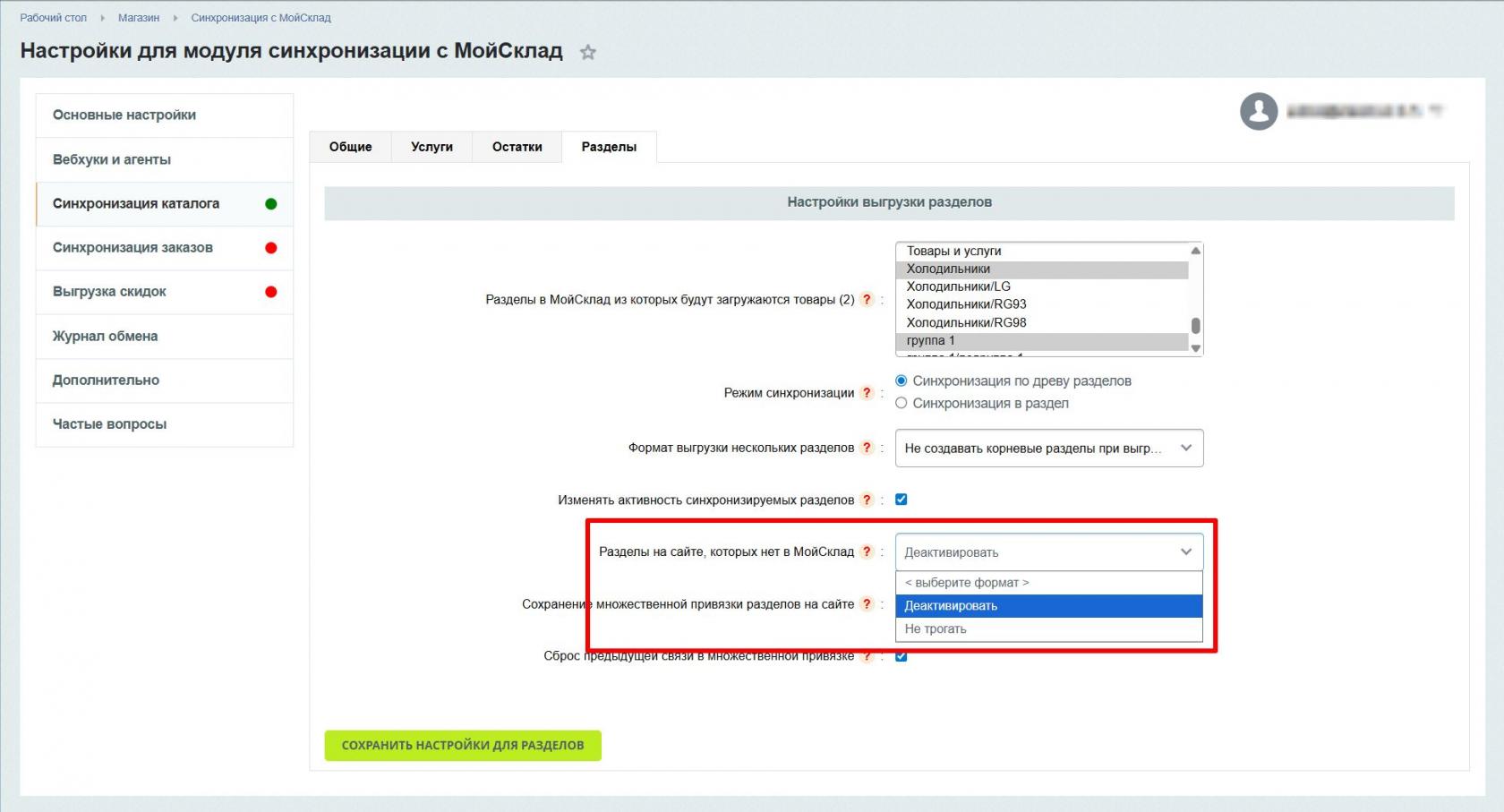](https://doc.aprix.ru/uploads/images/gallery/2026-05/Epvlvw55XIsVbKDF-section7.jpg)
Доступно два варианта:
1. **Деактивировать** — все разделы, которые отсутствуют в синхронизации и не имеют соответствующих групп в «МойСклад», будут автоматически деактивированы;
2. **Не трогать** — модуль не будет изменять состояние таких разделов. Они сохранят текущую активность независимо от того, были ли они активны или деактивированы ранее.
Данная настройка позволяет гибко управлять структурой каталога и определять, должны ли на сайте оставаться старые или вручную созданные разделы, которые больше не используются в синхронизации с «МойСклад».
#### Множественная привязка товаров к разделам
В 1С-Битрикс товар может быть привязан к нескольким разделам, тогда как в МойСклад такая логика отсутствует.
Для управления этим поведением предусмотрены две настройки:
##### Сохранение множественной привязки разделов на сайте
[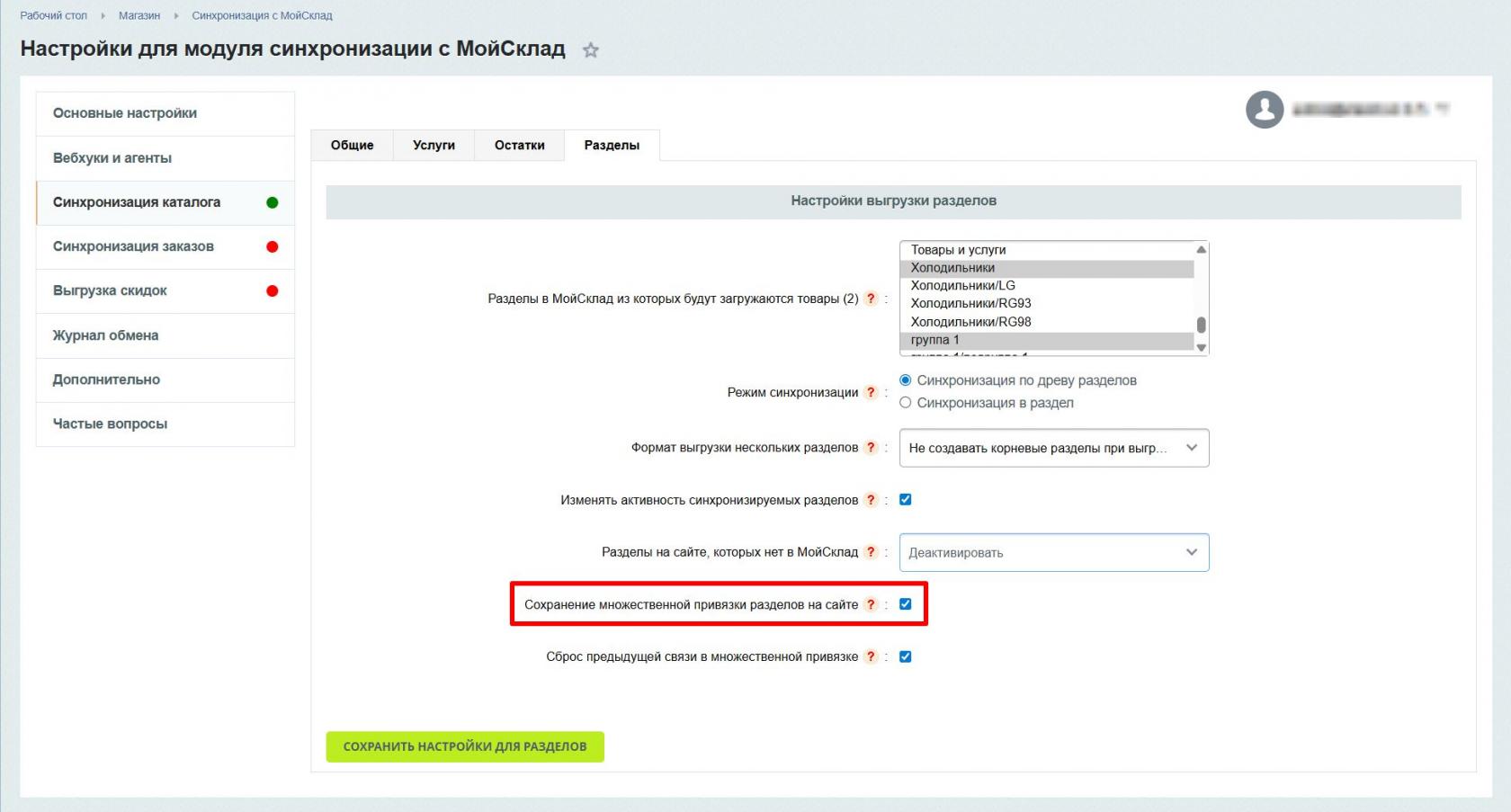](https://doc.aprix.ru/uploads/images/gallery/2026-05/233jjCAnVRLydofg-section8.jpg)
Если данная опция включена, все существующие привязки товара к разделам на сайте будут сохраняться после завершения цикла синхронизации, независимо от их количества.
##### Сброс предыдущей связи в множественной привязке
Данная настройка позволяет дополнительно управлять множественными привязками товаров к разделам, сохранение которых определяется предыдущей опцией:
[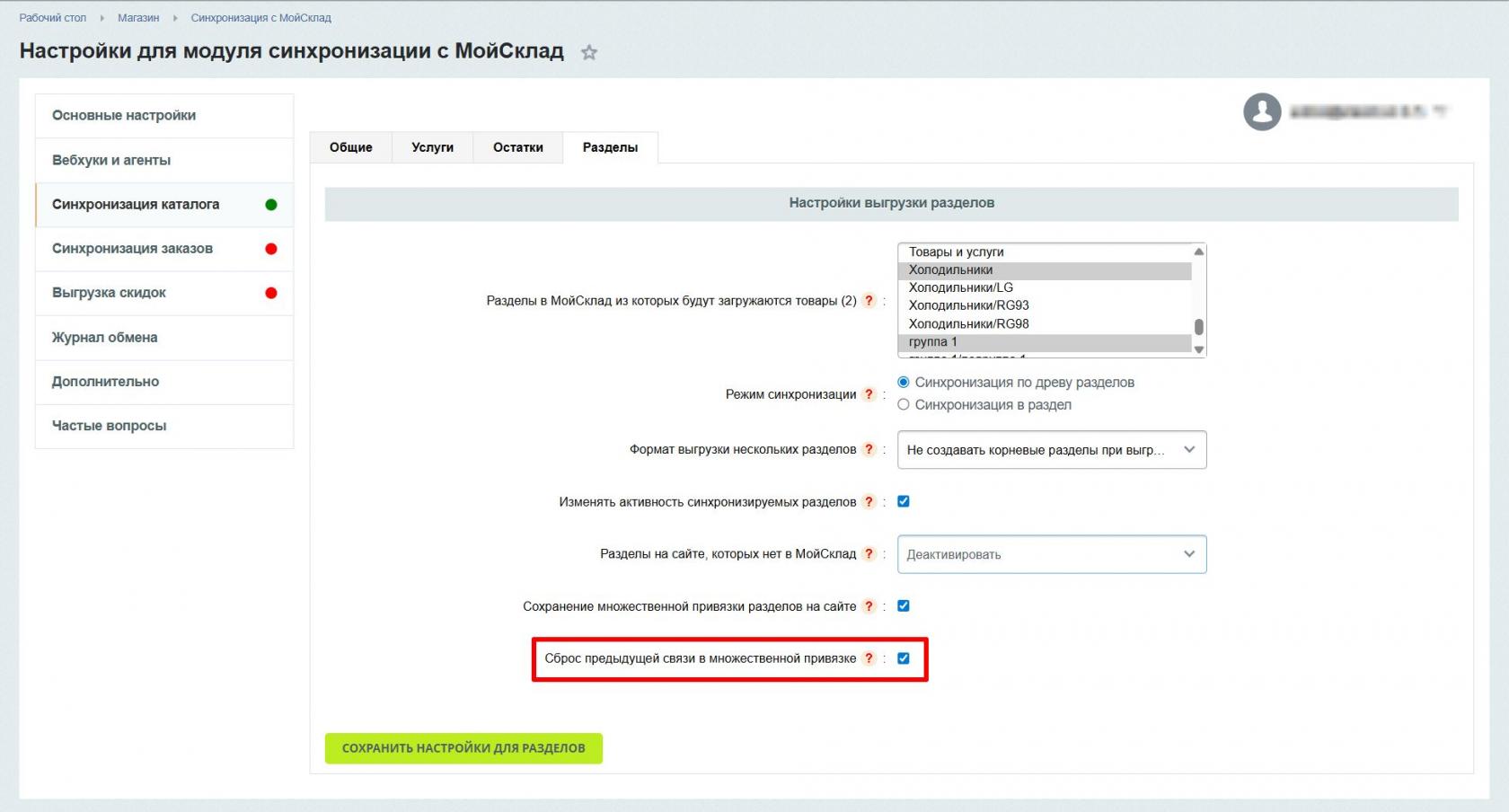](https://doc.aprix.ru/uploads/images/gallery/2026-05/kJzlgWX3TyXx9gr2-section9.jpg)
Если данный чекбокс включён, то при изменении привязки товара к разделу в МойСклад предыдущая связь с разделом на сайте будет удалена, а новая привязка — добавлена. При этом остальные привязки товара к разделам, не связанные с синхронизацией из МойСклад, сохранятся.
Если опция отключена, все существующие привязки товара к разделам на сайте, включая предыдущие связи, будут сохранены после синхронизации.
Это позволяет гибко контролировать структуру размещения товаров в каталоге при синхронизации.
# Выгрузка услуг в каталог
Модуль синхронизации поддерживает выгрузку сущностей типа «Услуга» из МойСклад в каталог на сайте.
В МойСклад услуги являются отдельным типом сущностей. Аналогичная сущность предусмотрена и в 1С-Битрикс, что позволяет корректно синхронизировать услуги между системами.
### Настройки выгрузки услуг
Все параметры управления находятся в разделе:
**«Синхронизация каталога» → вкладка «Услуги»**.
В данном разделе можно:
- включить или отключить выгрузку услуг;
- настроить связи полей и цен;
- определить правила размещения услуг в разделах каталога.
### Запуск синхронизации
Выгрузка услуг выполняется:
- по вебхукам (при изменении данных в МойСклад);
- в рамках отдельного цикла синхронизации (через агенты или cron).
### Основные настройки
#### Включение выгрузки
Опция **«Выгружать услуги в каталог»** позволяет включить или отключить передачу услуг из МойСклад на сайт.
#### Связи цен
Настройка «Связи для цен» работает аналогично настройке цен для товаров.
- в левой колонке выбирается тип цены на сайте;
- в правой — соответствующий тип цены в МойСклад.
Поддерживается настройка неограниченного количества соответствий.
#### Связи полей
Можно настроить соответствие между пользовательскими полями на сайте и полями (или атрибутами) в МойСклад.
Поддерживаемые типы:
- на сайте: строка, справочник, привязка к элементам;
- в МойСклад: строка, список.
Количество связей не ограничено.
### Настройка разделов
В блоке «Разделы для выгрузки» можно определить, куда будут размещаться услуги:
- **По настройкам товаров** — услуги выгружаются в разделы по той же логике, что и товары и комплекты;
- **В отдельный раздел** — все услуги выгружаются в один выбранный раздел (часто используется технический или скрытый раздел).
### Передаваемые данные
При синхронизации:
- название услуги передаётся без изменений;
- описание из МойСклад выгружается в поле «Детальное описание» на сайте.
# Синхронизация заказов
# Синхронизация контрагентов
#### Общее
Функционал модуля синхронизации поддерживает синхронизацию контрагентов в системе «МойСклад» и пользователей сайта на 1С-Битрикс.
Важно учитывать особенности структуры пользователей в 1С-Битрикс:
- помимо обычных пользователей, в системе существуют также покупатели;
- покупатели могут автоматически создаваться для одного пользователя при оформлении заказов с разными данными;
- модуль синхронизации не работает с сущностями "Покупатель" и не синхронизирует их.
Синхронизация выполняется исключительно между:
- пользователями 1С-Битрикс;
- контрагентами в МойСклад.
Также необходимо помнить, что синхронизация пользователей и контрагентов выполняется только в рамках загрузки и выгрузки заказов. Отдельного цикла синхронизации всех пользователей или всех контрагентов модуль не предусматривает. Пользователи и контрагенты, не связанные с заказами, отдельно не синхронизируются.
Основные параметры синхронизации пользователей и контрагентов находятся в разделе **«Синхронизация заказов»** → вкладка **«Контрагенты»**:
[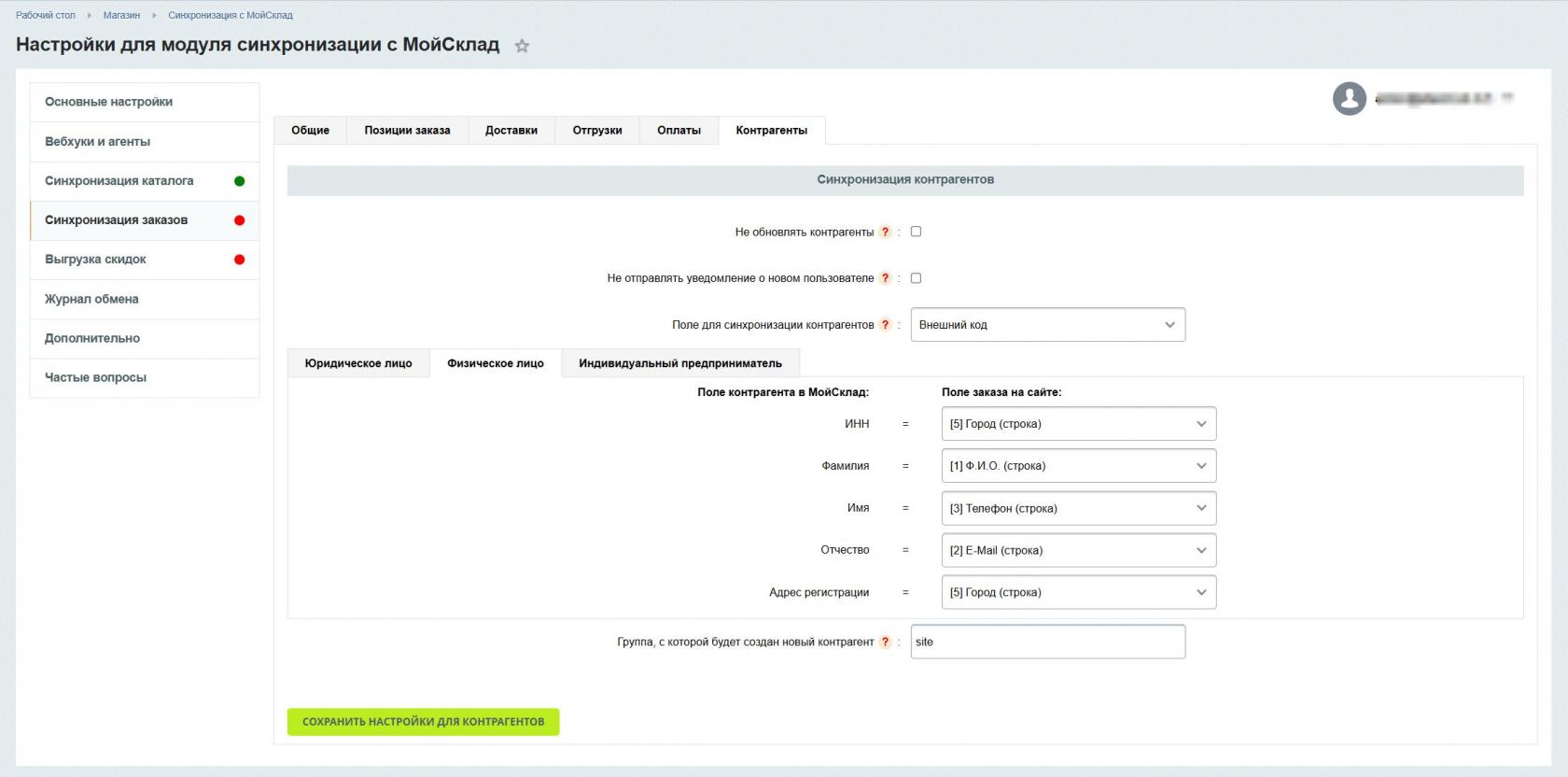](https://doc.aprix.ru/uploads/images/gallery/2026-05/lx5C9HdwswWmKK6K-user1.jpg)
Для корректной синхронизации контрагентов важно указать связи по типам плательщиков и тип плательщика по умолчанию в Основных настройках модуля:
[](https://doc.aprix.ru/uploads/images/gallery/2026-05/IpTqWXINPpiphWoN-user9.jpg)
#### Поле для синхронизации контрагентов
По умолчанию после установки модуля пользователи и контрагенты синхронизируются по внешнему коду.
Дополнительно можно настроить повторную проверку контрагента:
- по e-mail;
- по телефону.
В таком случае при синхронизации поиск пользователя или контрагента выполняется в несколько этапов:
1. Сначала выполняется поиск по внешнему коду.
2. Если объект не найден, модуль выполняет дополнительный поиск:
- по e-mail;
- либо по телефону.
Тип дополнительной проверки зависит от выбранных настроек в разделе синхронизации контрагентов:
[](https://doc.aprix.ru/uploads/images/gallery/2026-05/Ep85ccd0s1Z0fy4R-user4.jpg)
#### Добавление новых пользоваталей
Если при выгрузке заказа из МойСклад соответствующий пользователь не найден на сайте, модуль автоматически создаст нового пользователя.
Для этого доступны дополнительные настройки.
##### Управление почтовыми уведомлениями
Данная настройка определяет, будет ли отправляться стандартное почтовое уведомление 1С-Битрикс при создании нового пользователя:
[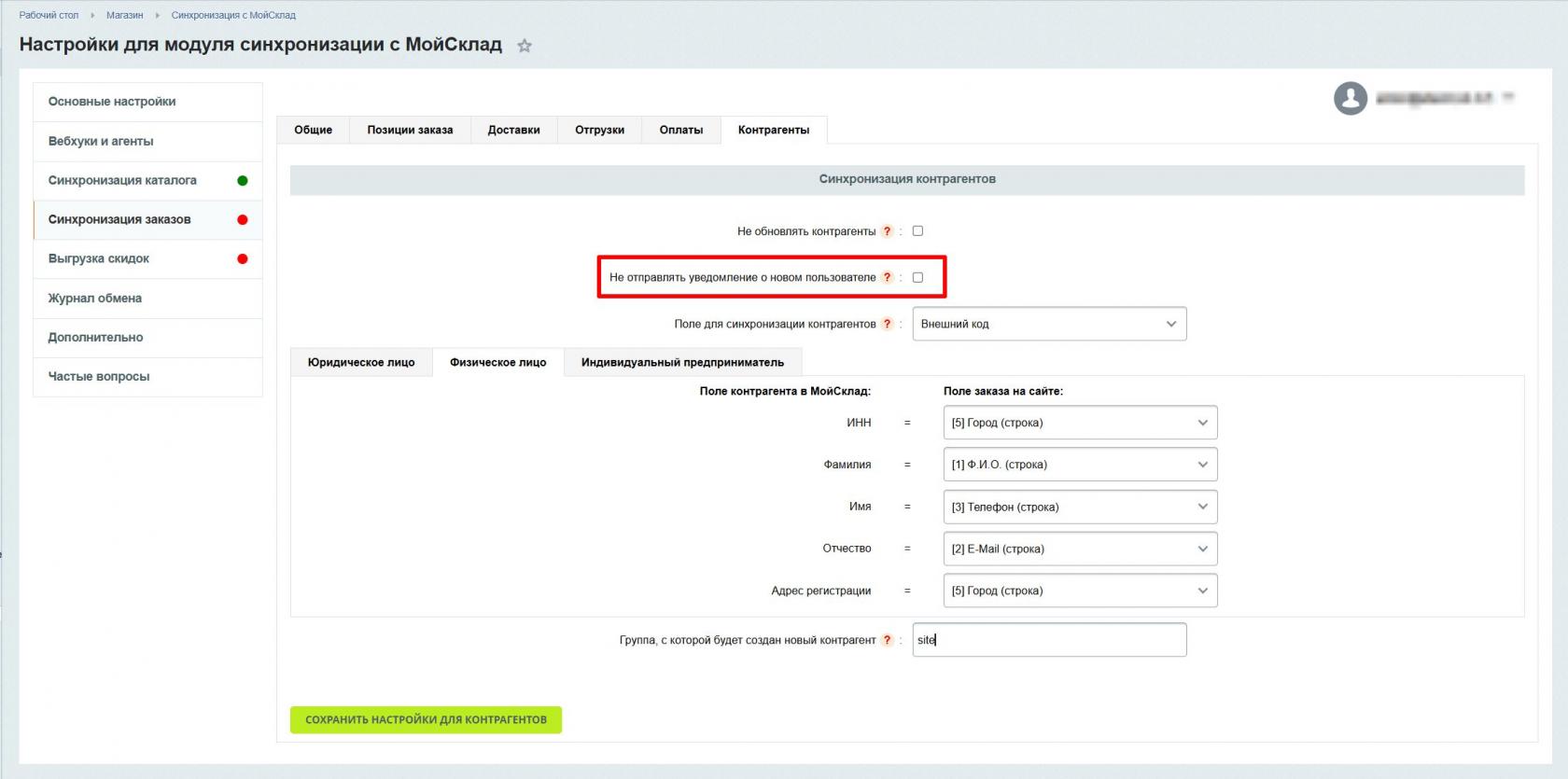](https://doc.aprix.ru/uploads/images/gallery/2026-05/xwnCuEuxFurfBc0I-user3.jpg)
В зависимости от состояния настройки:
- уведомление будет отправлено;
- либо отправка письма будет отключена.
##### Группа для новых пользователей
Настройка расположена во вкладке **«Основные настройки»** и позволяет указать группу, в которую будет автоматически добавлен новый пользователь при его создании вместе с заказом:
[](https://doc.aprix.ru/uploads/images/gallery/2026-05/JeYM7V2nkuhYDrWn-user7.jpg)
> ⚠️ **Важно!** Необходимо внимательно выбирать группу пользователей. Если по ошибке указать административную группу, новые автоматически создаваемые пользователи могут получить административные права на сайте.
#### Отключение обновления контрагентов
При выгрузке заказа в МойСклад модуль может создать нового контрагента либо обновить уже существующего.
Если при последующих циклах синхронизации контрагент найден, модуль по умолчанию обновляет его данные.
Если такое поведение не требуется, необходимо включить настройку **«Не обновлять контрагентов»**:
[](https://doc.aprix.ru/uploads/images/gallery/2026-05/iP7L3A9h7Hk8xH4S-user2.jpg)
В этом случае модуль будет:
- выполнять только поиск контрагента;
- привязывать найденного контрагента к заказу;
- не изменять существующие данные контрагента.
#### Связи полей для выгрузки контрагентов
При создании контрагента в МойСклад модуль может передавать дополнительные данные для заполнения карточки контрагента.
Для этого в настройках предусмотрен отдельный блок сопоставления полей, позволяющий привязать поля контрагента в МойСклад к свойствам заказа в 1С-Битрикс:
[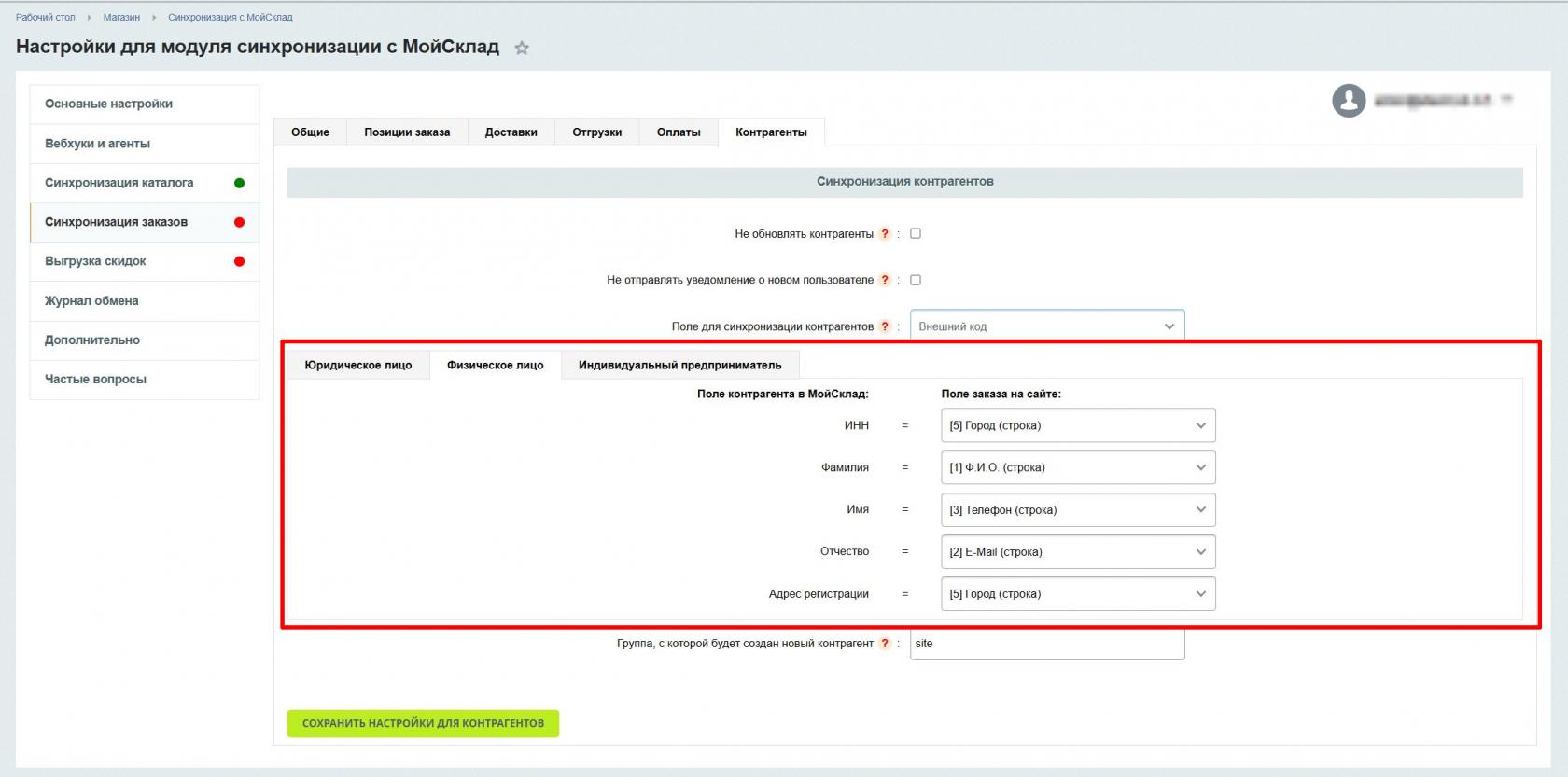](https://doc.aprix.ru/uploads/images/gallery/2026-05/mmEXQQI04zlQiv8f-user6.jpg)
Поддерживаются отдельные настройки для:
- физических лиц;
- юридических лиц;
- индивидуальных предпринимателей.
Это позволяет передавать различные наборы данных в зависимости от типа контрагента.
#### Группа контрагента
Модуль также поддерживает автоматическое назначение группы или метки контрагенту при его создании или обновлении в МойСклад.
Для этого используется настройка **«Группа, с которой будет создан новый контрагент»**:
[](https://doc.aprix.ru/uploads/images/gallery/2026-05/FyLQWPeiiCHEWZFL-user5.jpg)
С помощью данной настройки можно указать метку для контрагентов, которые буду создаваться/обновляться с сайта. Метка в МойСклад будет выглядеть так:
[](https://doc.aprix.ru/uploads/images/gallery/2026-05/SJ5ls6uCn5T7iuyZ-user8.jpg)
# Синхронизация оплат
Модуль умеет осуществлять полноценную синхронизацию оплат на сайте и входящих платежей в МС. Оплаты в заказе на сайте:
[](https://doc.aprix.ru/uploads/images/gallery/2025-07/nzT5WXyVovtt1N45-skrinsot-24-07-2025-110139.jpg)
Передаются в МС в виде входящих платежей и приходных ордеров:
[](https://doc.aprix.ru/uploads/images/gallery/2025-07/ZxMScv538IhRp2ky-skrinsot-24-07-2025-110234.jpg)
Аналогично работает и в обратную сторону с МС на сайт. Привязка оплат на сайте и платежей МС происходит по внешнему коду (ни в МС, ни на сайте эти внешние коды нельзя увидеть в интерфейсе, но они есть “под капотом”). Сама синхронизация оплат/платежей работает на вебхуках, потому изменения происходят мгновенно.
Блок настройки оплат состоит из следующих настроек:
1. Направление обмена оплатами/входящими платежами отвечает за то, в какую сторону будет работать синхронизация оплат:
a) Не синхронизировать.
b) С МС на сайт.
c) С сайта в МС.
d) В обе стороны.
2. Свойство входящего платежа, в котором хранится способ оплаты, отвечает за то, в какое свойство входящего платежа (свойство нужно создать самому в МС, в настройках платежей) будет сохранено название платежной системы. Это свойство обязательно для заполнения, если в свойстве “Направление обмена оплатами/входящими платежами” выбрано хотя бы одно направление синхронизации.
3. Свойство приходного ордера, в котором хранится способ оплаты, аналогично входящему платежу, отвечает за то, в какое свойство приходного ордера (свойство нужно создать самому в МС, в настройках платежей) будет сохранено название платежной системы.
4. Формат синхронизации оплат определяет на какие действия реагировать и какие делать при синхронизации. Эта настройка влияет на обе стороны синхронизации, как с МС на сайт, так и с сайта в МС.
5. Привязка оплаты к свойству в МС передает в МС в свойство заказа название типа оплаты в первой из оплат заказа.
5. Создавать платеж в МС, только если он был оплачен - платеж не будет создаваться не проведенным в МС, а только при оплате на сайте и с галочкой "Проведено".
Данные которые передаются:
- сумма;
- дата прихода;
- оплачено/не оплачено;
- номер документа прихода;
- способ оплаты.
Некоторые тонкости:
- Если мы в МС входящий платеж переместим в корзину, то с точки зрения нашего модуля это будет удаление, и наш модуль удалит на сайте в заказе соответствующую оплату. Если мы оплату на сайте удалим, то в МС входящий платеж попадет в корзину. То есть в МС входящие платежи модуль не удаляет насовсем, а только помещает в корзину, а оплаты на сайте удаляет полностью.
- Если в настройке “Тип синхронизации с МС на сайт” указано “только статусы заказов” или “ничего не синхронизировать”, то независимо от того, что выбрано в блоке настроек “Синхронизация оплат”, передачи оплат с МС на сайт не будет, так как по логике оплаты это часть заказа.
- Не поддерживается передача входящих платежей, если один платеж в МоемСкладе привязан к нескольким заказам.
# Синхронизация отгрузок
Модуль умеет осуществлять полноценную двустороннюю синхронизацию отгрузок.
Привязка отгрузок на сайте происходит по внешнему коду (ни в МС, ни на сайте эти внешние коды нельзя увидеть в интерфейсе, но они есть в коде). Сама синхронизация отгрузок работает на событиях и вебхуках, потому изменения происходят мгновенно.
Настройки синхронизации отгрузок:
[](https://doc.aprix.ru/uploads/images/gallery/2025-07/McH77cwrquMZLwkE-skrinsot-24-07-2025-105132.jpg)
Направление обмена отгрузками - отвечает за то, в какую сторону будет работать синхронизация отгрузок.
Свойство отгрузки, в котором хранится служба доставки - отвечает за то, в какое свойство отгрузки будет сохранено название доставки. Это свойство обязательно для заполнения, если в свойстве “Направление обмена отгрузками” выбрано хотя бы одно направление синхронизации.
Свойство отгрузки, в котором хранится идентификатор отправления - отвечает за то, в какое свойство отгрузки будет сохранено трек номер.
Свойство отгрузки, в котором храниться разрешение доставки - это привязка разрешения доставки с сайта к дополнительному свойству типа "флажок" в МС.
Формат синхронизации отгрузок - отвечает за то, на какие действия реагировать, и какие делать при синхронизации. Эта настройка влияет на обе стороны синхронизации, как с МС на сайт так и с сайта в МС.
Статусы отгрузок - это связки статусов отгрузок, работают так же как и связки статусов заказов, только это для отгрузок. Для привязки нужно создать (если нет) статусы отгрузок на сайте и статусы отгрузок в МС.
Передаваемые данные в отгрузке:
[](https://doc.aprix.ru/uploads/images/gallery/2025-07/YDJwUyiJKcCAQcSW-skrinsot-24-07-2025-105313.jpg)
* Позиции товаров в отгрузке и их количество и стоимость;
* Статус отгрузки;
* Служба доставки;
* Стоимость доставки;
* Свойства "Доставка разрешена" и "Отгрузка" ( отгружено или нет);
* Идентификатор отправления;
* Комментарий менеджера.
Синхронизация этих свойств может работать как с сайта в МС так и с МС на сайт.
# Основные настройки
Модуль поддерживает двустороннюю синхронизацию заказов: как с сайта в МойСклад, так и из МойСклад на сайт.
В рамках синхронизации вместе с заказами могут передаваться:
- контрагенты и пользователи;
- отгрузки — как из МойСклад на сайт, так и в обратную сторону;
- входящие платежи и оплаты;
- приходные ордера, привязанные к заказам в МойСклад (с передачей в оплаты на сайте).
#### Запуск и отключение выгрузки заказов
Для включения или отключения синхронизации заказов, а также связанных с ними сущностей (отгрузок, оплат и т.д.), используется специальный чекбокс в настройках модуля:
[](https://doc.aprix.ru/uploads/images/gallery/2026-03/Z4yyeKqIJSFdufdU-orders-1.jpg)
#### Инициаторы синхронизации заказов:
- **Вебхуки МойСклад** — срабатывают при создании или изменении заказа и инициируют синхронизацию данных на сайт. Используются по умолчанию при включенной синхронизации заказов.
- **События 1С-Битрикс** — запускаются при создании или изменении заказа на сайте и инициируют синхронизацию данных в МойСклад. Также используются по умолчанию при включенной синхронизации заказов.
- **Методы, выполняемые через агенты или cron** — используются для обработки созданных и обновлённых заказов на сайте в рамках отложенной синхронизации.
#### Режимы запуска обработки заказов на сайте
##### 1. Мгновенная выгрузка.
В данном режиме все заказы обрабатываются через события 1С-Битрикс. При этом, при необходимости, обработку новых заказов можно перенести на методы, выполняемые через агенты или cron, в соответствии с настройками модуля.
[](https://doc.aprix.ru/uploads/images/gallery/2026-03/D8gzvtXtn4dQBZ0r-orders-3.jpg)
##### 2. Отложенная обработка заказов
Это специальный режим, при котором все заказы, созданные или обновлённые на сайте, обрабатываются через очередь. В этом режиме события заказов не используются — как создание, так и обновление выполняются отложенно. Обработка запускается через агенты либо через cron. Дополнительно можно настроить количество сущностей, обрабатываемых за один запуск методов (один хит) через агенты или cron.
[](https://doc.aprix.ru/uploads/images/gallery/2026-03/xMsioyNqRgLnsZMg-orders-4.jpg)
#### Синхронизация статусов
Ключевую роль в бизнес-процессах при работе с заказами играют статусы.
Как в 1С-Битрикс, так и в МойСклад предусмотрена система статусов заказов. Модуль синхронизации позволяет сопоставлять эти статусы между системами и автоматически изменять их при синхронизации заказов как с сайта в МойСклад, так и в обратную сторону.
Для настройки соответствий используется отдельный блок настроек — «Привязки статусов заказов»:
[](https://doc.aprix.ru/uploads/images/gallery/2026-05/WiRNFR4h4SYv5PzY-order1.jpg)
В данной настройке автоматически отображаются:
- все доступные статусы заказов в 1С-Битрикс;
- все доступные статусы заказов в МойСклад.
При необходимости дополнительные статусы можно предварительно создать как в 1С-Битрикс, так и в МойСклад.
В 1С-Битрикс это можно сделать в настройках интернет-магазина:
[](https://doc.aprix.ru/uploads/images/gallery/2025-07/vesB1nCa073gQZJV-skrinsot-22-07-2025-135706.jpg)
В МойСклад статус можно добавить в разделе заказов покупателя:
[](https://doc.aprix.ru/uploads/images/gallery/2025-07/kUZj2Bzs2iqDZ3JQ-skrinsot-22-07-2025-135742.jpg)
Важно убедиться, что для всех используемых статусов настроены соответствия между системами. Отсутствие привязки может привести к критическим ошибкам при синхронизации и препятствовать созданию или обновлению заказа на сайте либо в МойСклад.
#### Выбор типа синхронизации заказов из МойСклад на сайт
Тип синхронизации заказов из МойСклад на сайт определяет, какие данные будут передаваться: сами заказы, их статусы и контрагенты.
Доступны следующие варианты:
* "Заказы, статусы заказов, контрагенты" — все выбранные сущности будут создаваться и обновляться из МойСклад на сайте;
* "Только заказы и контрагенты, кроме статусов" — на сайте будут создаваться и обновляться только заказы и контрагенты, без синхронизации статусов;
* "Только статусы заказов" — будут обновляться только статусы заказов, без создания и обновления самих заказов и контрагентов;
* "Ничего не синхронизировать" — полностью отключает синхронизацию заказов из МойСклад на сайт.
[](https://doc.aprix.ru/uploads/images/gallery/2026-03/OlpCBPJIrlyNPXhf-orders-16.jpg)
#### Выбор режима синхронизации заказов с МойСклад на сайт
Режим синхронизации заказов из МойСклад на сайт определяет, на какие изменения в МойСклад будет реагировать модуль.
Можно выбрать один из вариантов:
* обработка создания и обновления заказов;
* только создание заказов;
* только обновление заказов.
[](https://doc.aprix.ru/uploads/images/gallery/2026-03/rQMuJH5SP8zTVIGz-orders-17.jpg)
#### Номер заказа в МойСклад
С помощью настроек модуля можно гибко настроить передачу идентификатора и номера заказа между сайтом и МойСклад.
По умолчанию при создании заказа в МойСклад используется внутренняя нумерация МойСклад. В результате номер заказа в МойСклад, как правило, не совпадает с идентификатором или номером заказа в 1С-Битрикс.
Во многих случаях такой логики достаточно для корректной работы синхронизации. Однако иногда возникает необходимость передавать в МойСклад номер заказа или идентификатор заказа с сайта.
Для этого в модуле предусмотрена отдельная настройка, позволяющая определить, какое именно значение будет использоваться в качестве номера или названия заказа в МойСклад.
# Синхронизация полей
Модуль синхронизации позволяет гибко настраивать соответствие полей между сайтом и МойСклад для передачи и синхронизации данных.
Вы можете настраивать связи как для пользовательских полей на сайте и в МойСклад, так и для стандартных полей, используемых в формах заказов.
##### Связи пользовательских полей в МойСклад и свойств заказа на сайте
Настроить соответствие свойств заказа на сайте и пользовательских полей в МойСклад можно в разделе **«Синхронизация заказов»**, на вкладке **«Общие»**, в блоке **«Привязка полей заказов»**.
В этом же блоке можно задать отдельные связи для разных типов плательщиков в МойСклад.
[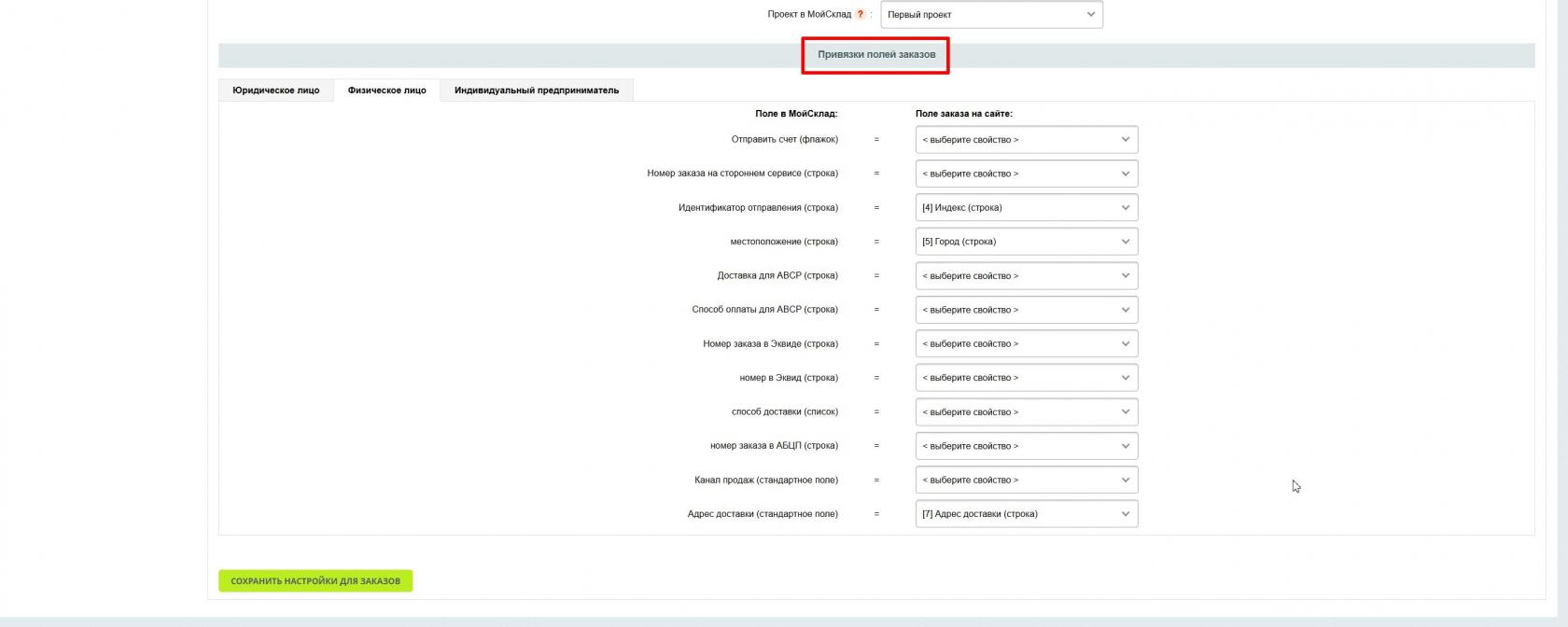](https://doc.aprix.ru/uploads/images/gallery/2026-03/BtkymSGDJnRB0dxM-skrinsot-25-03-2026-101244.jpg)
В левой колонке отображаются дополнительные поля заказа, созданные на стороне МойСклад.
Важно: здесь выводятся все поля, включая уже привязанные (например, «Тип доставки») — их можно пропустить на данном этапе.
В правой колонке отображаются свойства заказа на сайте.
Необходимо указать нужные соответствия (ненужные поля можно оставить пустыми) и сохранить настройки модуля.
**Важно! Свойства заказов на сайте не должны иметь привязок к службам доставки и платежным системам — это обязательное требование для корректной работы модуля.**
Пользовательские поля в МойСклад можно создать через интерфейс системы в разделе списка заказов:
[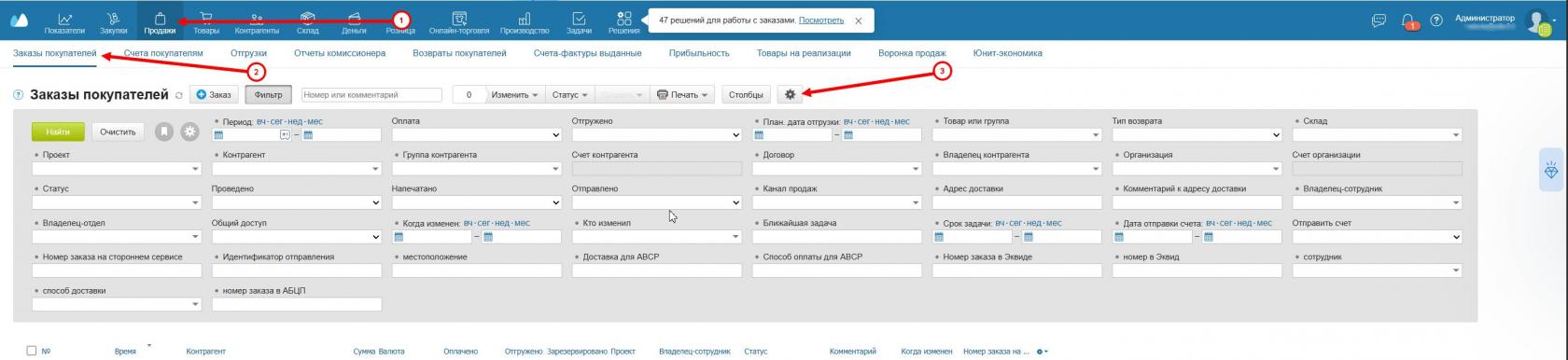](https://doc.aprix.ru/uploads/images/gallery/2026-03/S2HWX0fGaAVVLoCK-orders-11.jpg)
[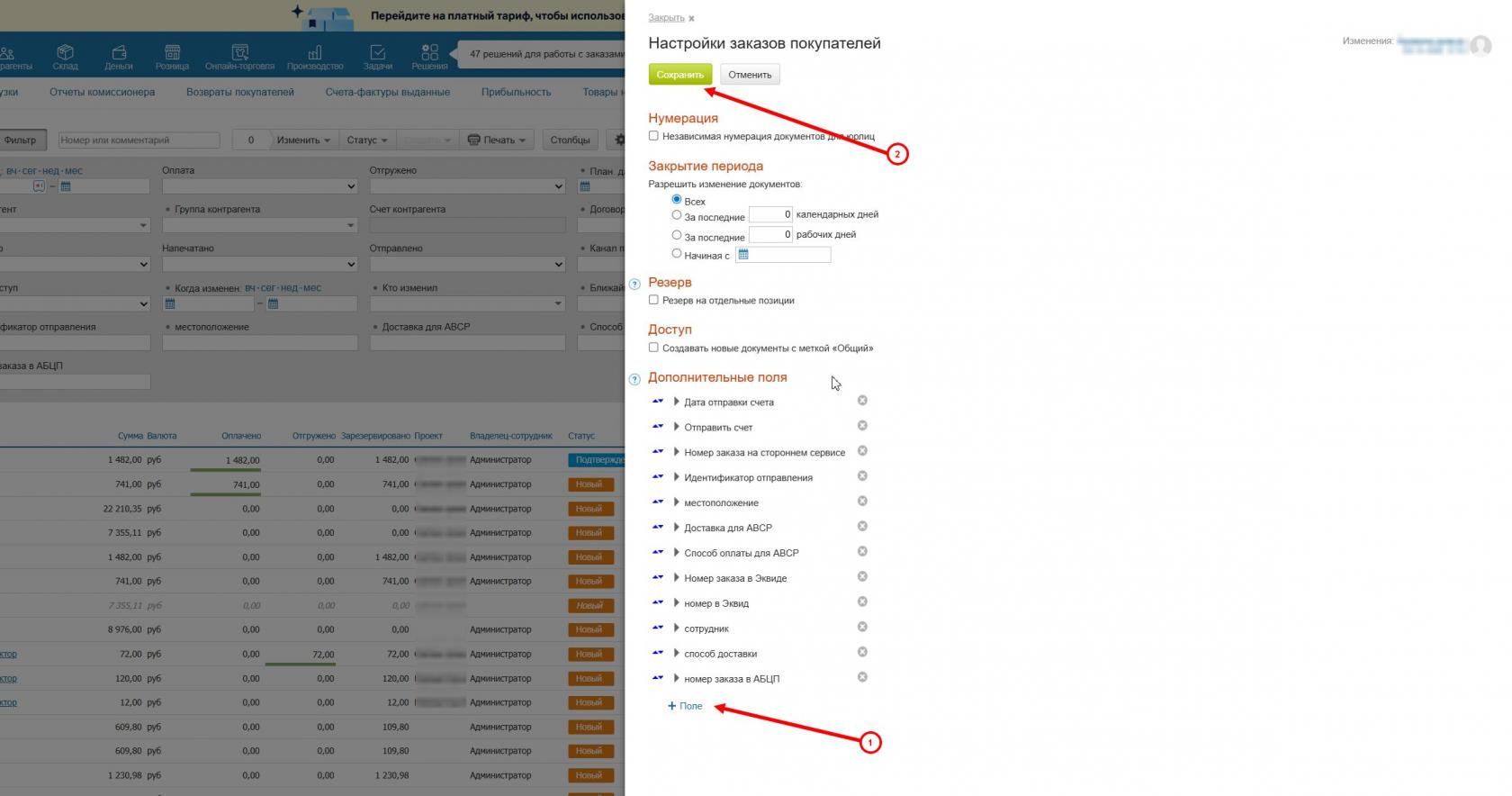](https://doc.aprix.ru/uploads/images/gallery/2026-03/vKQbMqnNruR6Eyyc-orders-12.jpg)
На сайте свойства создаются для конкретного плательщика:
[](https://doc.aprix.ru/uploads/images/gallery/2025-07/Qe6VfXjMYqgyZz78-skrinsot-22-07-2025-135223.jpg)
Данные в привязанных полях можно изменять как на стороне МойСклад, так и на стороне сайта. При синхронизации изменения будут передаваться в соответствующую сторону.
**Важно:** Для корректной передачи полей заказов из МС на сайт, нужно настроить типы полей для сопоставления их в модуле следующим образом:
| |МС | Сайт |
|:------------- |:---------------:| -------------:|
| Тип | Строка | Строка, список |
| Тип | Список | Строка, Список |
Важно: При создании свойств на сайте нужно, чтобы вне зависимости типа плательщика у свойств были заданы разные мнемонические кода, изменить нужно также кода свойств, которые уже изначально были созданы.
Рекомендуем изменить, например, поле "Email" для ФЛ код EMAIL для ЮЛ изменить на EMAIL2. Иначе модуль не сохранит настройки корректно.
[](https://doc.aprix.ru/uploads/images/gallery/2025-07/mpNPHAWeKG2PDT3j-skrinsot-22-07-2025-135305.jpg)
##### Синхронизация местоположений
Можно настроить передачу местоположения из заказа на сайте в пользовательское поле заказа в МойСклад.
Для этого необходимо установить соответствие между свойством местоположения на сайте и пользовательским полем в МойСклад в данной настройке.
Обратите внимание: выгрузка местоположения осуществляется только в одну сторону — с сайта в МойСклад, и только в пользовательское поле типа «Строка».
[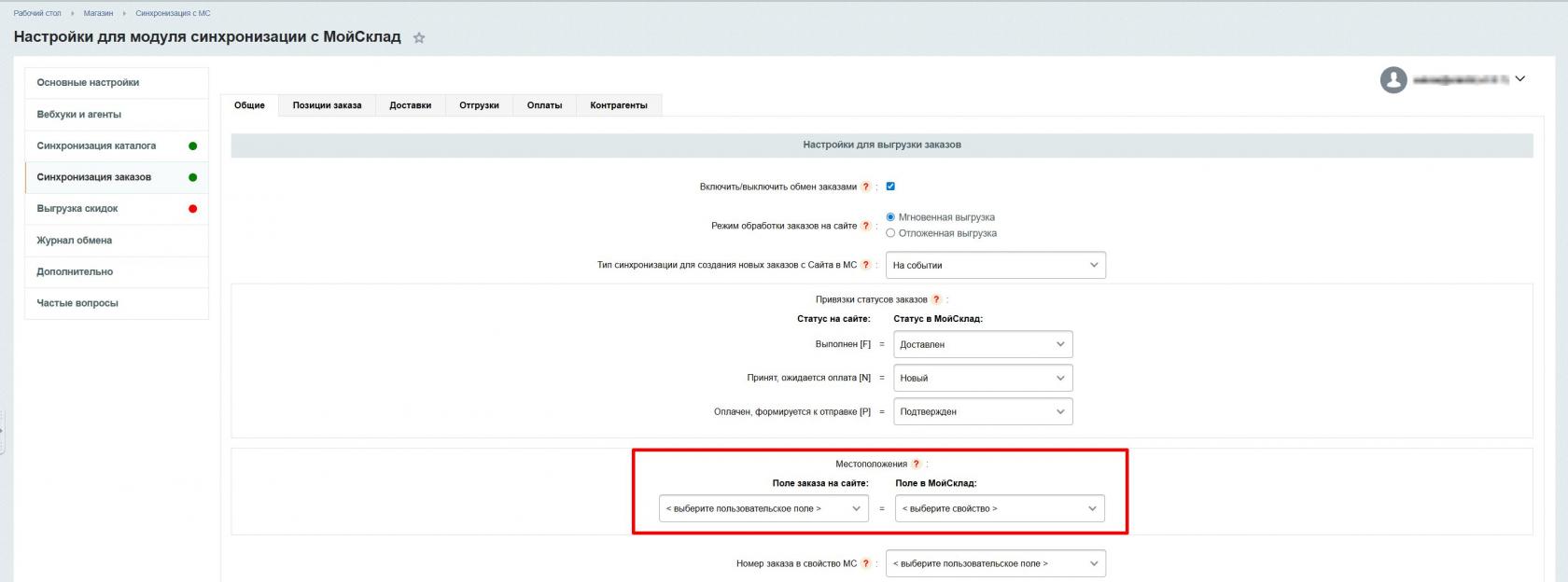](https://doc.aprix.ru/uploads/images/gallery/2026-03/smYRtOWhXgGUMY9t-orders-13.jpg)
##### Выгрузка номера заказа
Если нумерация заказов в МойСклад отличается от нумерации на сайте, можно настроить передачу номера заказа с сайта в дополнительное пользовательское поле заказа в МойСклад, указав соответствующую привязку в настройках.
Обратите внимание: для данной настройки в МойСклад доступен только тип поля «Строка».
[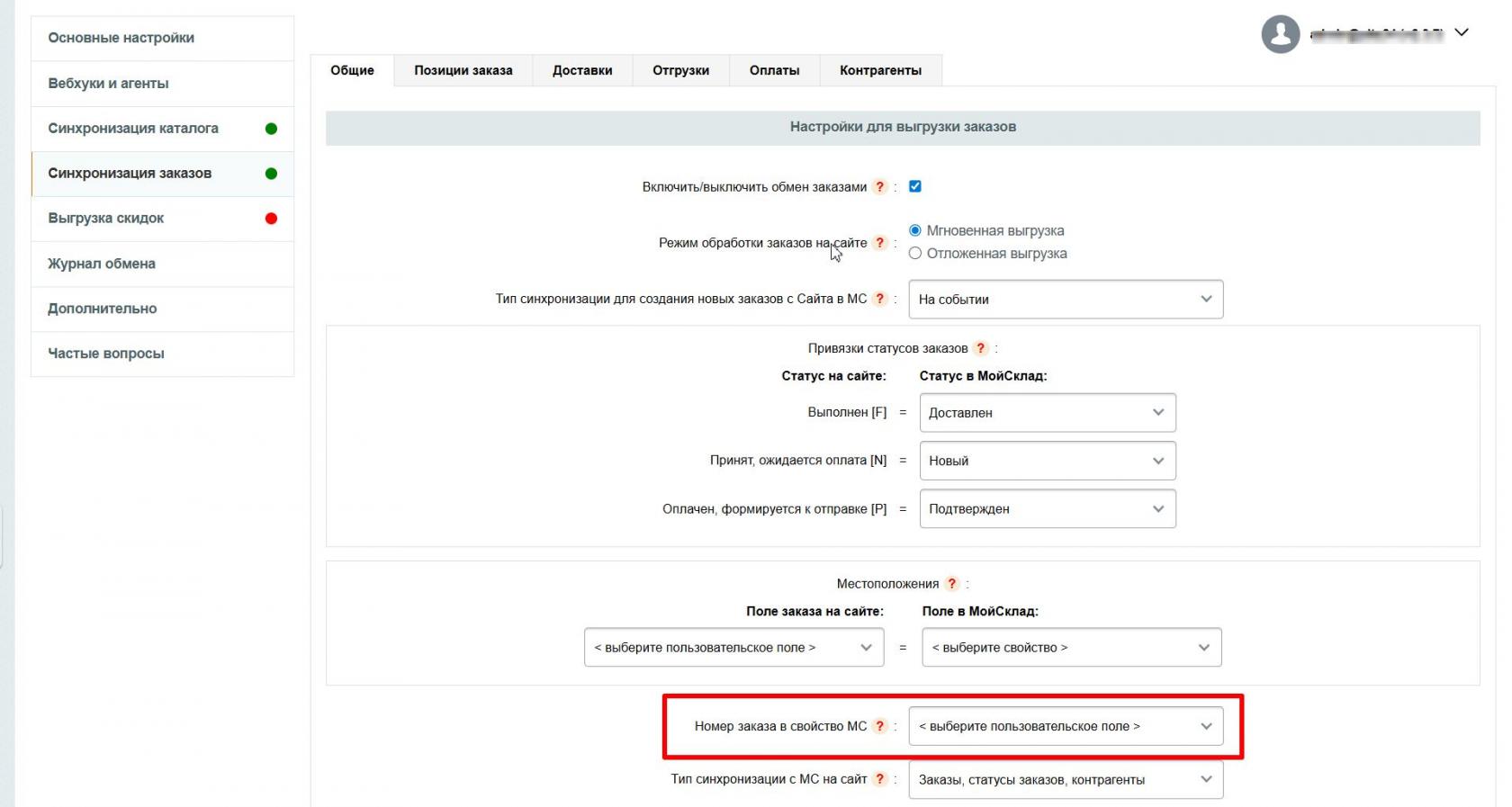](https://doc.aprix.ru/uploads/images/gallery/2026-03/Gb92rf8oxAw8XKMq-orders-14.jpg)
##### Выгрузка комментариев
Для синхронизации комментария покупателя к заказу необходимо включить настройку «Синхронизация комментария покупателя к заказу» в разделе «Синхронизация заказов» на вкладке «Общие».
Комментарий с сайта (поле «Комментарий покупателя к заказу») синхронизируется с полем «Комментарий» в МойСклад (расположено под списком позиций).
Комментарий можно изменять как на стороне сайта, так и в МойСклад — при синхронизации изменения будут передаваться в соответствующую сторону.
[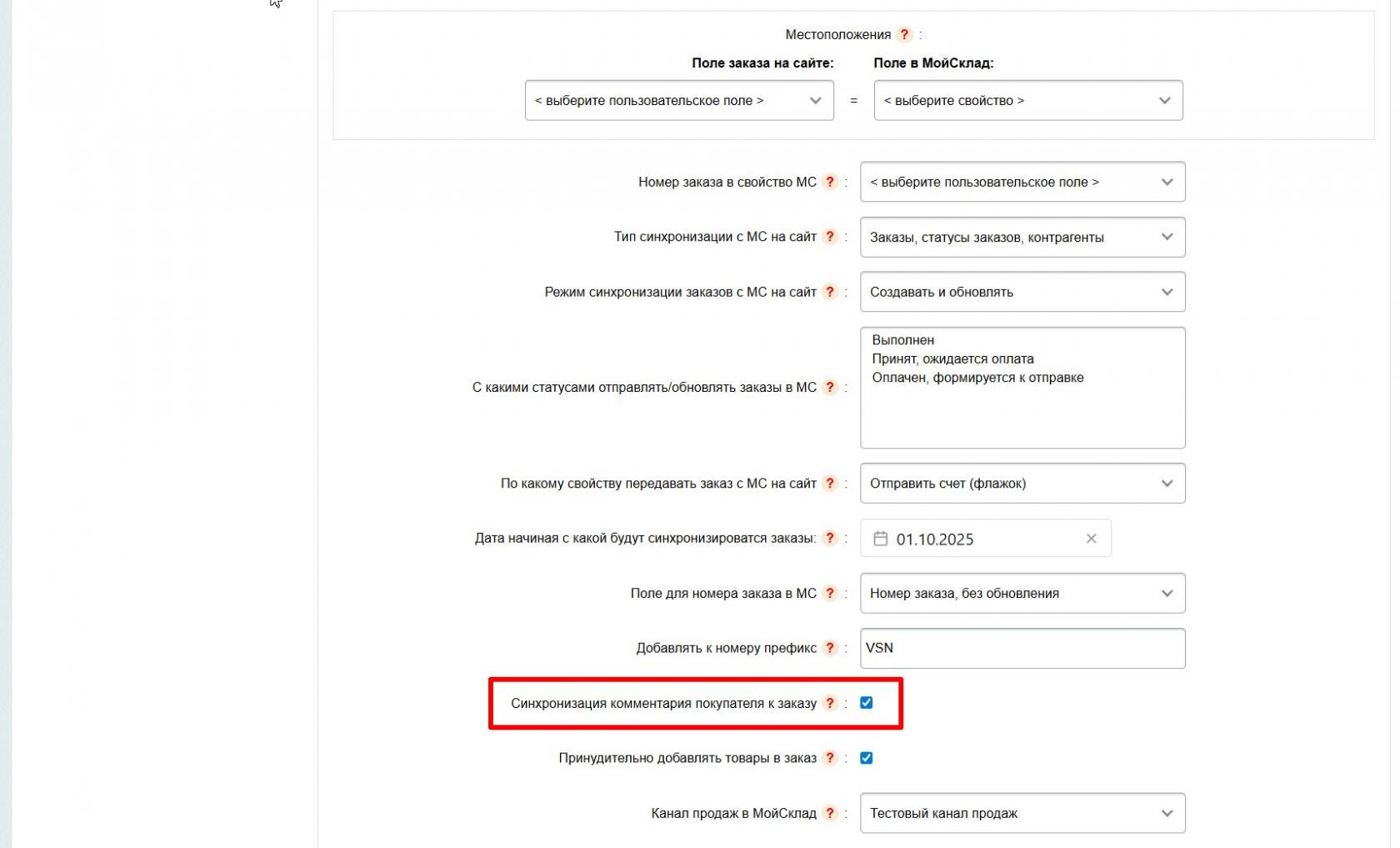](https://doc.aprix.ru/uploads/images/gallery/2026-03/59kyHlLmxSrIrc2g-orders-15.jpg)
# Синхронизация заказов - префикс и номера заказов в МС
Для того, чтобы не путаться с номерами заказов, можно включить синхронизацию номеров заказов. Номера заказов с сайта будут синхронизироваться в МойСклад.
Если у Вас несколько интернет-магазинов подключены к одному аккаунту МойСклад, к номерам заказов можно добавлять префикс (например, короткое название интернет-магазина), чтобы не путаться какой заказ с какого сайта, или какой заказ пришел с сайта, а какой создан вручную в МойСклад.
[](https://doc.aprix.ru/uploads/images/gallery/2025-07/cw4QINsIEZB3yuiT-skrinsot-22-07-2025-141227.jpg)
Префикс в МС будет выглядеть так:
[](https://doc.aprix.ru/uploads/images/gallery/2025-07/VXRc9cfrNSygrFFG-skrinsot-22-07-2025-141257.jpg)
Так же возможно выбрать способ нумерации заказов, передающихся с сайта в МС.
[](https://doc.aprix.ru/uploads/images/gallery/2025-07/SHsxzvxXKY6mYzLL-skrinsot-22-07-2025-141406.jpg)
В зависимости от выбранной настройки будет происходить нумерация заказов в МС. Обращаем ваше внимание, что, если у вас выбрана настройка "собственная нумерация", то нумерация заказов в МС будет продолжаться с номера последнего заказа МС (при этом префикс, указанный на стороне сайта, в нумерации МС не учитывается).
Иногда бывают ситуации, когда на сайте номер заказа отличается от ID заказа. Для этого есть возможность выбора для передачи в МС соответственно номера или ID заказа.
"С обновлением" - это работает так: если вы измените номер заказа в МС , то при пересохранении заказа на стороне сайта, номер вернется в первоначальное значение.
"Без обновления" - это работает так: если вы измените номер заказа в МС , то при пересохранении заказа на стороне сайта, номер НЕ вернется в первоначальное значение.
Обращаем Ваше внимание, что все заказы работают на событиях, и чтобы изменения вступили в силу, необходимо пересохранить заказ на стороне сайта.
# Синхронизация заказов - отмена заказа
## Отмена заказа на стороне Сайта
При необходимости отмены заказа в Административной части сайта действуем следующим образом:
Заходим в заказы, проставляем метку в заказе, который необходимо отменить, внизу экрана появляется меню с возможностью выбора действия.
[](https://doc.aprix.ru/uploads/images/gallery/2025-07/ib9ltrymnBXTNjqR-skrinsot-22-07-2025-142937.jpg)
После выбора "Отменить" необходимо нажать на "Применить"
[](https://doc.aprix.ru/uploads/images/gallery/2025-07/jEmAJtyWvup2wwGu-skrinsot-22-07-2025-143010.jpg)
Заказ отменится
[](https://doc.aprix.ru/uploads/images/gallery/2025-07/K0Ezhl0sWuiQhBlQ-skrinsot-22-07-2025-143100.jpg)
При этом в МС отмененный заказ изменит шрифт на серый цвет
[](https://doc.aprix.ru/uploads/images/gallery/2025-07/i2jrbB52FjT91ndx-skrinsot-22-07-2025-143142.jpg)
Внутри отмененного заказа галка "Проведено" не активна. Заказ успешно отменен.
[](https://doc.aprix.ru/uploads/images/gallery/2025-07/dnzy88DljUsClasU-skrinsot-22-07-2025-143219.jpg)
При таком способе отмены заказа остается при необходимости возможность "снятия отмены"
[](https://doc.aprix.ru/uploads/images/gallery/2025-07/j4kJMqFeEyKvrNXH-skrinsot-22-07-2025-143257.jpg)
## Отмена заказа на стороне МоегоСклада
Так же есть возможность сделать отмену заказа в МС. Для этого необходимо снять галку "проведено" в заказе на стороне МС.
[](https://doc.aprix.ru/uploads/images/gallery/2025-07/RgTvkM25q36HWS0h-skrinsot-22-07-2025-143343.jpg)
# Синхронизация заказов - резерв товара
При включении настройки "Резервировать товары при создании заказа". У старых заказов резервы обновляться не будут. Настройка работает только при создании новых заказов.
[](https://doc.aprix.ru/uploads/images/gallery/2025-07/BjwsQRGiC4NpUXUv-skrinsot-22-07-2025-143636.jpg)
Товары, которые есть в заказе, будут попадать в МойСклад в резерв.
[](https://doc.aprix.ru/uploads/images/gallery/2025-07/CZEB1yWlOB1tOB4u-skrinsot-22-07-2025-143711.jpg)
# Синхронизация заказов - выбор заказов, которые нужно передать на сайт
Если у Вас несколько сайтов подключены к МС, или не все заказы с МС нужно передавать на сайт, то можно настроить передачу таких заказов только в том случае, если в МС в нем стоит галочка. Для этого нужно:
Создать в настройках заказа пользовательское поле типа "Галочка"
[](https://doc.aprix.ru/uploads/images/gallery/2025-07/7C9HiQoRwy4cgSwL-skrinsot-22-07-2025-144919.jpg)
Сделать привязку в настройках модуля. Поставить галочку в заказе в МС, и только после проставления галочки заказ попадет на сайт.
[](https://doc.aprix.ru/uploads/images/gallery/2025-07/YbFXK0QwzK6VVucX-skrinsot-22-07-2025-145016.jpg)
# Синхронизация заказов - дата, с которой нужно начать синхронизировать заказы
Если Вам нужно синхронизировать заказы с определённой даты, то это можно указать в настройке "Дата с которой нужно начать синхронизировать заказы".
[](https://doc.aprix.ru/uploads/images/gallery/2025-07/5ugbRs3galRzSHml-skrinsot-22-07-2025-145250.jpg)
# Синхронизация заказов - принудительно добавлять товары в заказ
Товары можно принудительно добавлять в заказ при синхронизации с МС на сайт, даже если в Битриксе нет товаров в наличии и включен количественный учет.
Для этого нужно проставить галочку в настройках.
[](https://doc.aprix.ru/uploads/images/gallery/2025-07/STxrj5H8IlprANlB-skrinsot-22-07-2025-145429.jpg)
# Синхронизация заказов - логи заказов
На вкладке “Журнал обмена” можно посмотреть информацию о прохождении синхронизации и ошибках, которые возникли.
[](https://doc.aprix.ru/uploads/images/gallery/2025-07/UtKwudbdhLWPEZP9-skrinsot-22-07-2025-145819.jpg)
# Выгрузка доставок
При работе с заказами в 1С-Битрикс в заказе всегда присутствует информация о доставке: стоимость и название транспортной компании. Однако в Битрикс доставка не добавляется как отдельная позиция корзины.
В системе «МойСклад» структура заказа отличается: отдельной сущности доставки в заказе нет, как и стандартного поля для хранения названия или стоимости доставки. Несмотря на это, модуль синхронизации позволяет гибко передавать информацию о доставке из 1С-Битрикс в МойСклад.
Все настройки, связанные с выгрузкой доставки, находятся в разделе **«Синхронизация заказов»** → вкладка **«Доставки»**:
[](https://doc.aprix.ru/uploads/images/gallery/2026-05/Qd6jeJt0hk7fCY3a-delivery1.jpg)
#### Выгрузка доставки в позицию заказа
Информацию о доставке можно выгружать в заказ МойСклад как отдельную позицию.
Для этого необходимо включить настройку **«Передавать доставку в заказе»** на вкладке **«Доставки»**:
[](https://doc.aprix.ru/uploads/images/gallery/2026-05/HOjNigVgZ2wkimB5-delivery3.jpg)
Если используются настройки по умолчанию и дополнительные параметры не заданы, модуль синхронизации:
- автоматически найдет или создаст услугу с названием **«Доставка»**;
- добавит эту услугу в заказ;
- укажет стоимость доставки в цене позиции.
По умолчанию в название позиции не передается информация о службе доставки или транспортной компании. В заказ выгружается только факт доставки и ее стоимость:
[](https://doc.aprix.ru/uploads/images/gallery/2026-05/m8c07DkuQugx8sih-delivery6.jpg)
#### Использование отдельных услуг для доставок
В некоторых случаях требуется, чтобы в заказ передавалось не общее название «Доставка», а конкретное название службы доставки или транспортной компании.
Для этого используется настройка **«Использовать отдельные услуги для доставок»**:
[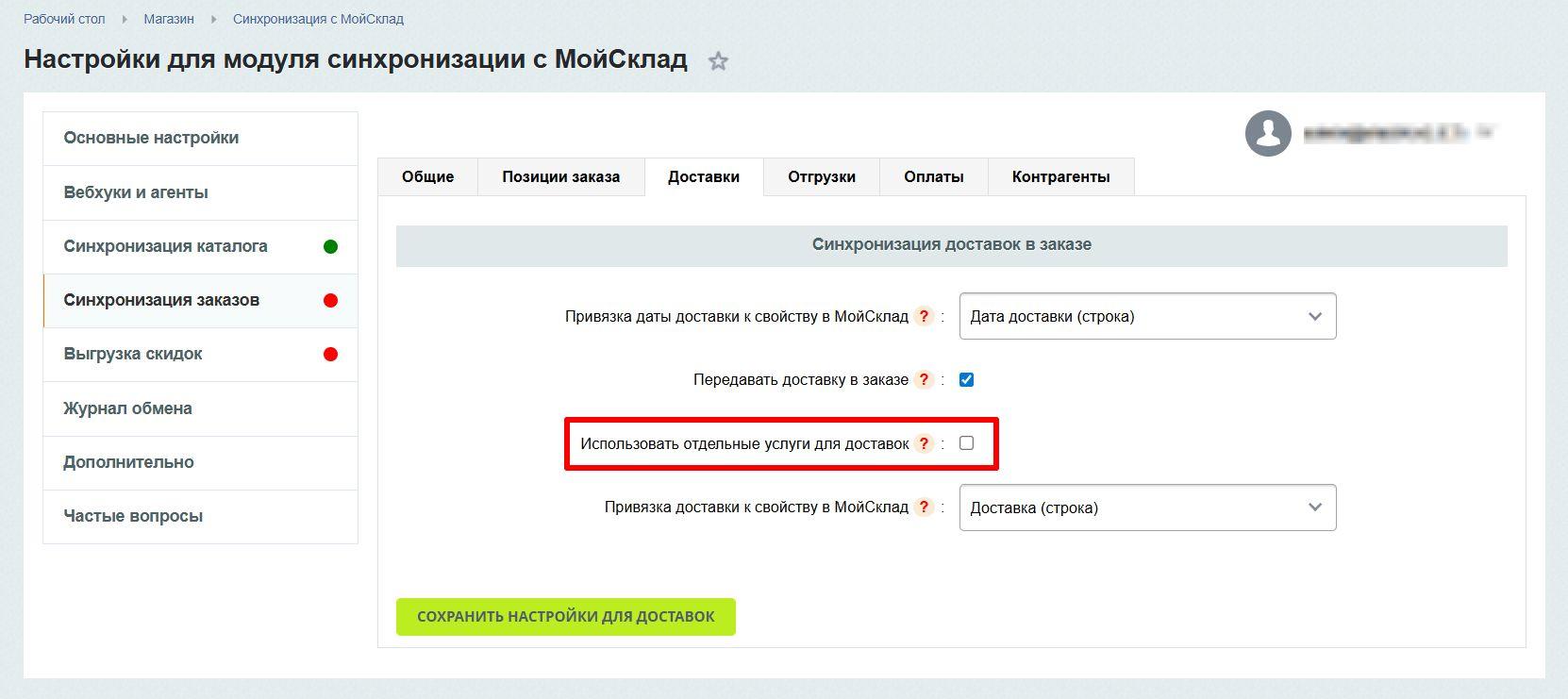](https://doc.aprix.ru/uploads/images/gallery/2026-05/NZiBP97SLOzu8fv0-delivery4.jpg)
После включения данной настройки появляется дополнительная таблица соответствий, в которой необходимо указать связь между:
- службами доставки на сайте;
- услугами в МойСклад.
[](https://doc.aprix.ru/uploads/images/gallery/2026-05/jZRQPNmND2NqM8oH-delivery7.jpg)
Перед настройкой соответствий необходимые услуги должны быть заранее созданы в МойСклад. Автоматически такие услуги модулем не создаются.
Если для какой-либо службы доставки соответствие не указано, модуль использует стандартную услугу доставки — так же, как если бы настройка отдельных услуг не использовалась.
#### Передача информации о доставке в пользовательские поля заказа
Помимо выгрузки доставки в позиции заказа, модуль также позволяет передавать информацию о доставке в пользовательские поля заказа МойСклад.
Для этого используются две настройки:
##### Привязка даты доставки к свойству «МойСклад»
В данной настройке необходимо указать пользовательское поле типа **«Строка»** в МойСклад, в которое будет передаваться дата доставки:
[](https://doc.aprix.ru/uploads/images/gallery/2026-05/AkVe8u1DmVMnVb5v-delivery2.jpg)
##### Привязка доставки к свойству «МойСклад»
В этой настройке можно указать:
- пользовательское поле типа **«Строка»**;
- либо пользовательский справочник МойСклад.
В выбранное поле будет передаваться название доставки, используемое в заказе.
[](https://doc.aprix.ru/uploads/images/gallery/2026-05/Fna3gBxiKdNrHDBy-delivery5.jpg)
> ⚠️ **Важно!** При изменении стоимости доставки в позиции заказа данное изменение не будет синхронизировано со стоимостью доставки в 1С-Битрикс. Это связано с ограничениями платформы. При этом, если стоимость доставки изменена в отгрузке, такая цена будет успешно синхронизирована. Подробнее об отгрузках и передаче данных по доставке можно узнать [тут](https://doc.aprix.ru/books/moisklad-rassirennaia-integraciia/page/sinxronizaciia-otgruzok).
# Синхронизация скидок
# Настройка синхронизации
Модуль синхронизации также позволяет передавать скидки из МойСклад в каталог товаров на сайте. На текущий момент поддерживается только один тип скидки — «Специальная цена». Выгрузка скидок выполняется в рамках циклической синхронизации и может запускаться:
* через агенты 1С-Битрикс;
* через cron (с использованием отдельного скрипта).
Для того, чтобы настроить синхронизацию скидок, нужно перевести выполнение агентов на [CronTab](https://doc.aprix.ru/books/moisklad-rassirennaia-integraciia/page/mexanizmy-zapuska-sinxronizacii-i-ix-nastroiki), в настройках модуля выбрать периодичность синхронизации и нажать кнопку "Включить синхронизацию скидок".
[](https://doc.aprix.ru/uploads/images/gallery/2025-07/85q4jTLSuNg2PxV6-skrinsot-24-07-2025-114128.jpg)
В МоемСкладе выбираются все скидки типа "Специальная цена".
В МоемСкладе в скидках должна быть фиксированная скидка, и выбраны отдельные товары.
[](https://doc.aprix.ru/uploads/images/gallery/2025-07/EeTuU4rvQCfLS0vR-skrinsot-24-07-2025-114217.jpg)
Далее эти скидки синхронизируются на сайт.
[](https://doc.aprix.ru/uploads/images/gallery/2025-07/qJQgSToZSyBaLiEn-skrinsot-24-07-2025-114250.jpg)
# Отладка и исправление ошибок
# Логирование работы модуля
#### Общее
Для контроля работы модуля и своевременного выявления ошибок предусмотрена гибкая система логирования, фиксирующая все ключевые процессы.
Доступ к журналу логов и настройки логирования находятся в разделе «Журнал обмена» в настройках модуля:
[](https://doc.aprix.ru/uploads/images/gallery/2026-05/yCpPdP6mOyTn20XH-log1.jpg)
С помощью настроек в данном разделе можно управлять объёмом сохраняемой информации и настраивать срок хранения логов.
Логи работы модуля сохраняются в отдельные файлы и условно делятся на два типа:
* Основные логи — содержат ключевую информацию, необходимую для общего контроля процесса синхронизации;
* Детальные логи — включают расширенные данные, используемые для диагностики и отладки.
Детальные логи рекомендуется включать только при необходимости, так как при длительной работе они могут занимать значительный объём дискового пространства.
В логах также могут содержаться дополнительные ссылки на файлы с расширенной информацией по отдельным операциям. Эти файлы формируются автоматически в процессе работы модуля и позволяют более детально проанализировать выполнение конкретных процессов.
Контролировать объём основных и детальных логов можно с помощью соответствующих настроек хранения.
Для этого предусмотрены два параметра:
1. Сколько дней хранить основные логи:
[](https://doc.aprix.ru/uploads/images/gallery/2026-05/6O1TtxOOQhnFU6FP-log2.jpg)
2. Сколько дней хранить детальные логи:
[](https://doc.aprix.ru/uploads/images/gallery/2026-05/rNxniExWl6Q950XM-log4.jpg)
В этих полях указывается количество дней, в течение которых логи будут сохраняться. По истечении указанного срока устаревшие логи автоматически удаляются.
Также в настройках модуля можно полностью отключить сбор детальных логов:
[](https://doc.aprix.ru/uploads/images/gallery/2026-05/TF4760sWJEiGqgVl-log3.jpg)
Кроме этого, логи разделены на отдельные категории — всего доступно 10 типов, соответствующих различным процессам и сущностям. В каждой категории доступны как основные, так и детальные логи.
Выбрать нужную категорию для просмотра можно с помощью выпадающего списка, в котором представлены все доступные типы логов:
[](https://doc.aprix.ru/uploads/images/gallery/2026-05/mOXm0ZxEg4lvI3eV-log10.jpg)
В блоке просмотра логов доступны инструменты для управления отображением:
1. Календарь — позволяет выбрать дату, за которую будут отображаться основные или детальные логи:
[](https://doc.aprix.ru/uploads/images/gallery/2026-05/OLDZx5kiiRNd5quI-log9.jpg)
2. Кнопка «Скачать» — позволяет выгрузить лог-файл за выбранную дату:
[](https://doc.aprix.ru/uploads/images/gallery/2026-05/JdHTdosNZatvPt9y-log8.jpg)
3. Кнопка «Обновить» — используется для подгрузки актуальных данных логов без перезагрузки страницы.
[](https://doc.aprix.ru/uploads/images/gallery/2026-05/t6DoOdfCUjgEWpid-log7.jpg)
4. Переключатель режима — позволяет выбрать тип отображаемых логов: основные или детальные.
[](https://doc.aprix.ru/uploads/images/gallery/2026-05/ZYoZEXckrCmfws1V-log6.jpg)
Также важно учитывать, что вся информация из основных логов полностью дублируется в детальных логах, при этом детальные логи дополнительно содержат расширенные данные для отладки.
#### Сохранение отладочной информации о запросах к МойСклад
Иногда для более точной настройки модуля и контроля обращений к МойСклад требуется дополнительная информация о выполненных запросах, а также об отправленных и полученных заголовках.
Для этого в модуле предусмотрена отдельная настройка — «Сохранять в детальных логах полную статистику по запросам в МойСклад»:
[](https://doc.aprix.ru/uploads/images/gallery/2026-05/uZaj144cgIddRWvr-log5.jpg)
Если опция отключена, в детальных логах будет сохраняться только общая информация о количестве и типах запросов. Данные о заголовках запросов и ответов при этом фиксироваться не будут.
#### Контроль размера и очистка логов
Файлы логов для разных процессов могут занимать различный объём. При большом количестве сущностей и операций размер логов может существенно увеличиваться, что влияет на использование дискового пространства.
Для контроля объёма логов предусмотрено несколько механизмов:
- настройка срока хранения логов (количество дней), после которого старые записи автоматически удаляются;
- дополнительные инструменты ручного управления логами.
В разделе «Журнал обмена» доступна вкладка «Управление логами»:
[](https://doc.aprix.ru/uploads/images/gallery/2026-05/qLw2DzXx6r6Km3l4-log13.jpg)
Используя эту вкладку можно:
- удалять основные и детальные логи по отдельным процессам и сущностям;
- вручную очищать неиспользуемые логи для освобождения места на диске;
- использовать фильтр для просмотра объёма логов за определённый период и последующего удаления.
[](https://doc.aprix.ru/uploads/images/gallery/2026-05/lzF6FJadhSIaMiNK-log14.jpg)
Также важно учитывать, что помимо настроек хранения и ручного управления логами, в модуле реализован дополнительный механизм автоматической очистки.
Если общий размер логов превышает 1 ГБ, запускается автоматическая очистка части файлов.
Данный механизм работает через отдельный агент, который выполняется один раз в день и контролирует общий объём логов, при необходимости уменьшая его.
# Проверка окружения и настройки модуля
#### Проверка 1С-Битрикс окружения
Для исключения ошибок, связанных с настройками 1С-Битрикс, серверного окружения и общей работоспособности системы, в первую очередь рекомендуется выполнить встроенную проверку окружения, доступную в 1С-Битрикс «Управление сайтом».
Некоторые выявленные проблемы могут не оказывать прямого влияния на работу модуля, однако во всех случаях рекомендуется добиться успешного прохождения всех тестов, выполняемых системой в данном разделе.
Выполнить такую проверку можно в специальном разделе административной части 1С-Битрикс:
[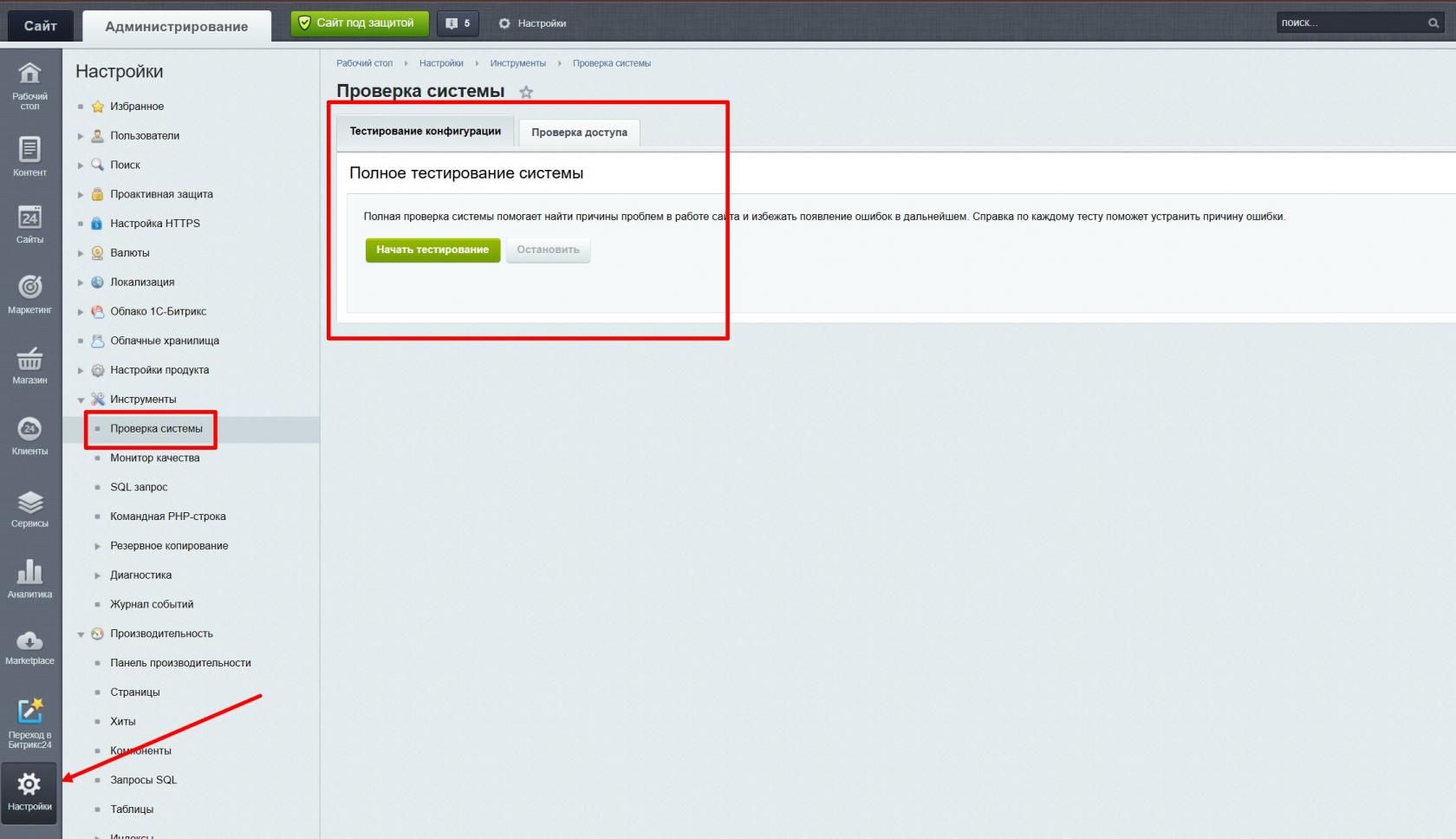](https://doc.aprix.ru/uploads/images/gallery/2026-05/n7xVuzbE3oqtDAbl-environment1.jpg)
#### Проверка совместимости настроек 1C-Битрикс и корректности настройки модуля.
В настройках модуля синхронизации предусмотрен дополнительный инструмент для проверки корректности его конфигурации и совместимости с настройками 1С-Битрикс (например, с модулем «Торговый каталог»).
Данный инструмент позволяет выявить и исключить типовые ошибки, а также заранее предотвратить возможные проблемы, связанные с работой модуля.
Рекомендуется, чтобы все проверки были успешно пройдены — это подтверждается отображением зелёного статуса для каждого пункта после выполнения тестирования.
Запуск проверки осуществляется в разделе "Частые вопросы" в настройках модуля:
[](https://doc.aprix.ru/uploads/images/gallery/2026-05/2tI1o9E6eEDbp5qy-environment2.jpg)
После прохождения тестирования, результат будет отображен в этой же вкладке:
[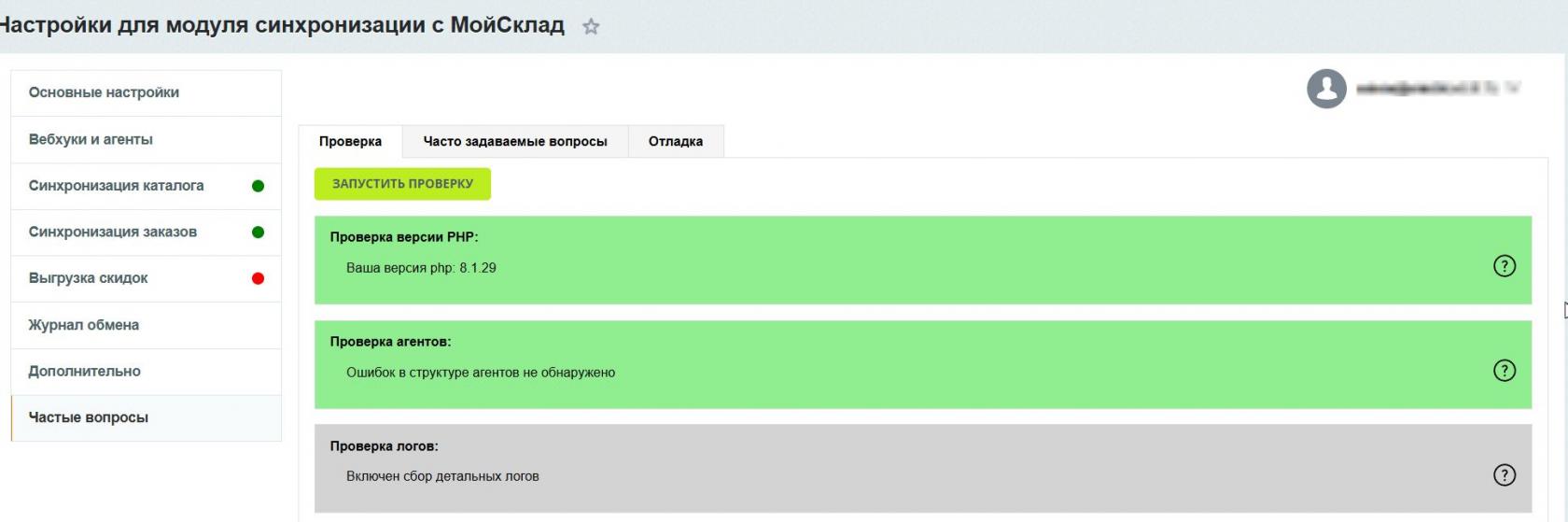](https://doc.aprix.ru/uploads/images/gallery/2026-05/11xXnh2TqlEX7TXI-environment3.jpg)
#### Проверка доступности API МойСклад с сервера сайта
В некоторых случаях проблемы с работой модуля могут быть связаны с ограничениями или затруднениями доступа с сервера, на котором размещён сайт, к МойСклад.
Такие ограничения могут возникать как на стороне МойСклад, так и на стороне сервера.
Для их выявления можно использовать специальный скрипт, который запускается через командную PHP-строку в административной части 1С-Битрикс (https://ВашСайт.ru/bitrix/admin/php_command_line.php?lang=ru):
[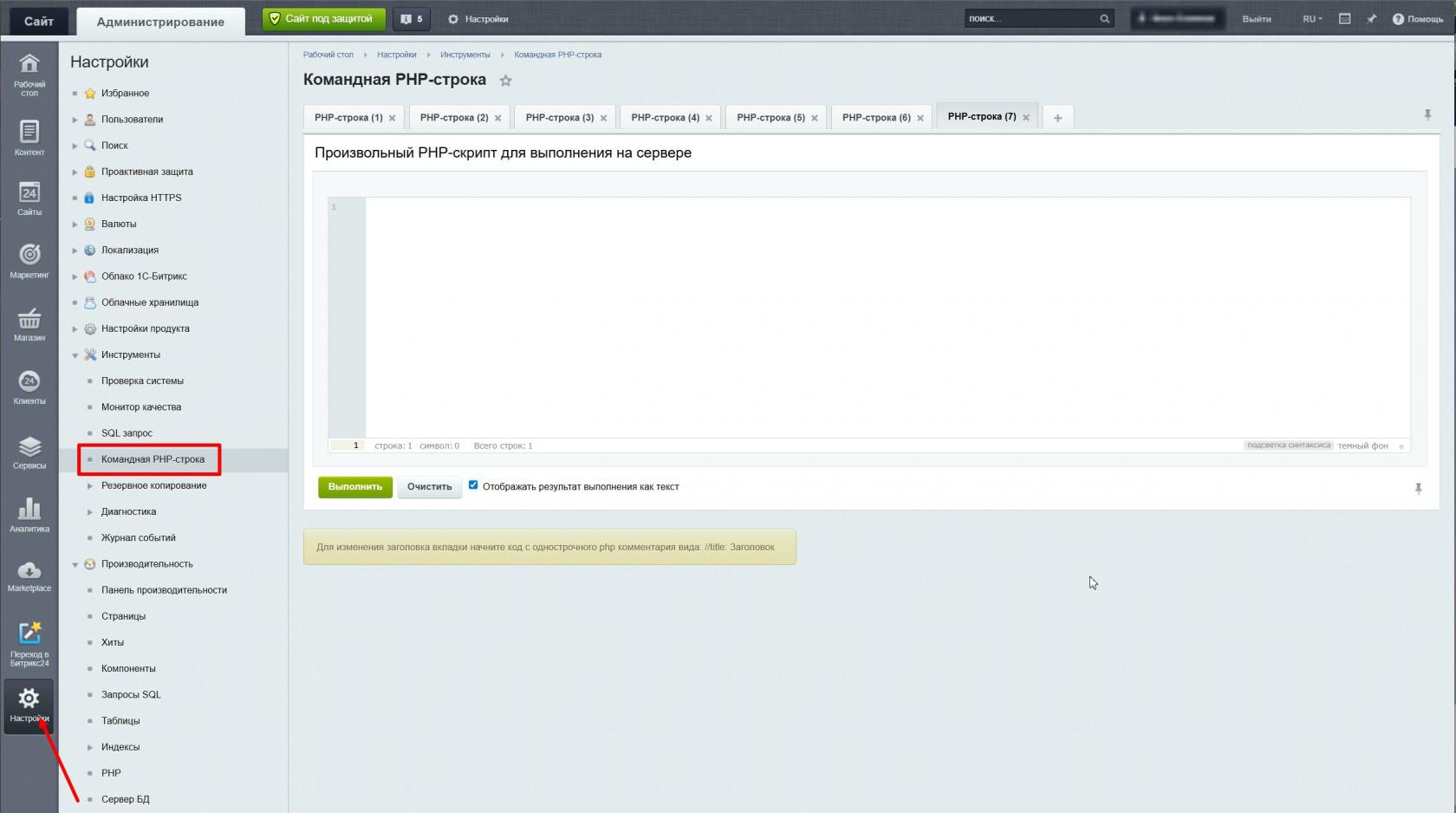](https://doc.aprix.ru/uploads/images/gallery/2026-05/Gke0x4kN8p13BEVQ-environment4.jpg)
Для проверки доступности API МойСклад необходимо выполнить приведённый ниже скрипт в этой командной строке:
``` PHP
$url = "https://api.moysklad.ru/api/remap/1.2/entity/product?limit=1";
echo "🚦 ОБЩАЯ ДИАГНОСТИКА ДОСТУПНОСТИ\n";
echo "🔗 URL: {$url}\n";
// === ОС и PHP ===
echo "\n🖥️ СИСТЕМНАЯ ИНФОРМАЦИЯ:\n";
echo "- ОС: " . PHP_OS . "\n";
echo "- PHP: " . PHP_VERSION . "\n";
echo "- exec() доступен: " . (function_exists('exec') ? "да" : "нет") . "\n";
echo "- shell_exec() доступен: " . (function_exists('shell_exec') ? "да" : "нет") . "\n";
// === Парсинг URL ===
$parsedUrl = parse_url($url);
if (!is_array($parsedUrl) || empty($parsedUrl['host'])) {
echo "❌ Ошибка: невозможно распарсить хост из URL.\n";
return;
}
$host = $parsedUrl['host'];
// === DNS ===
echo "\n🌐 DNS-ПРОВЕРКА:\n";
$dnsStart = microtime(true);
$ip = gethostbyname($host);
$dnsTime = round((microtime(true) - $dnsStart) * 1000, 2);
if ($ip === $host) {
echo "❌ DNS: не удалось разрешить {$host} в IP.\n";
} else {
echo "✅ DNS: {$host} → {$ip} ({$dnsTime} мс)\n";
}
// === TCP-соединение ===
echo "\n🔌 TCP-ПОРТ 443:\n";
if (function_exists('fsockopen')) {
$errno = 0;
$errstr = '';
$start = microtime(true);
$conn = @fsockopen($host, 443, $errno, $errstr, 5);
$elapsed = round((microtime(true) - $start) * 1000, 2);
if ($conn) {
echo "✅ Порт 443 открыт ({$elapsed} мс)\n";
fclose($conn);
} else {
echo "❌ Порт 443 закрыт или фильтруется: {$errstr} ({$errno})\n";
}
} else {
echo "⚠️ Расширение fsockopen недоступно.\n";
}
// === CURL ===
echo "\n📡 CURL-ПРОВЕРКА:\n";
if (function_exists('curl_init')) {
$ch = curl_init();
curl_setopt($ch, CURLOPT_URL, $url);
curl_setopt($ch, CURLOPT_NOBODY, true);
curl_setopt($ch, CURLOPT_RETURNTRANSFER, true);
curl_setopt($ch, CURLOPT_TIMEOUT, 10);
curl_setopt($ch, CURLOPT_CONNECTTIMEOUT, 5);
curl_setopt($ch, CURLOPT_SSL_VERIFYPEER, true);
curl_setopt($ch, CURLOPT_SSL_VERIFYHOST, 2);
curl_exec($ch);
$httpCode = curl_getinfo($ch, CURLINFO_HTTP_CODE);
$curlErr = curl_error($ch);
$curlErrNo = curl_errno($ch);
$connectTime = round(curl_getinfo($ch, CURLINFO_CONNECT_TIME) * 1000, 2);
$totalTime = round(curl_getinfo($ch, CURLINFO_TOTAL_TIME) * 1000, 2);
curl_close($ch);
if ($httpCode > 0) {
echo "✅ Ответ: HTTP {$httpCode}\n";
echo "⏱ Время соединения: {$connectTime} мс\n";
echo "⏱ Общее время: {$totalTime} мс\n";
} elseif (!empty($curlErr)) {
echo "❌ CURL ошибка ({$curlErrNo}): {$curlErr}\n";
} else {
echo "❌ CURL: неизвестная ошибка.\n";
}
} else {
echo "⚠️ Расширение curl не установлено.\n";
}
// === PING (условный вывод) ===
if (function_exists('exec')) {
$pingOutput = [];
exec("ping -c 4 " . escapeshellarg($host), $pingOutput, $pingStatus);
if (!empty($pingOutput) && strpos(implode("\n", $pingOutput), 'icmp_seq=') !== false) {
echo "\n📶 PING:\n";
echo implode("\n", $pingOutput) . "\n";
}
}
// === Traceroute (условный вывод) ===
if (function_exists('exec')) {
$traceroutePath = trim(shell_exec("which traceroute"));
if (!empty($traceroutePath)) {
$tracerouteOutput = [];
exec("traceroute " . escapeshellarg($host), $tracerouteOutput, $trStatus);
if (!empty($tracerouteOutput)) {
echo "\n🛰️ TRACEROUTE:\n";
echo implode("\n", $tracerouteOutput) . "\n";
}
}
}
echo "\n🟢 Диагностика завершена.\n";
```
После запуска команды, вы получите такой ответ:
[](https://doc.aprix.ru/uploads/images/gallery/2025-08/ioQBqEx5wd2tgIRR-sumqblsbyh.png)
Если в результате выполнения скрипта отображаются ошибки, это может свидетельствовать о наличии ограничений со стороны хостинга или МойСклад.
# Дополнительные возможности
# Сложная интеграция: Один МойСклад и несколько 1С-Битрикс сайтов (не многосайтовость)
В нашем модуле реализована возможность сложной конфигурации. Появилась возможность синхронизации нескольких сайтов с одним Моим Складом.
>Важно. Для разных сайтов нужно укзаывать разные организации в настройках обмена
Для этого нужно сделать следующие шаги.
Выбираем настройку "Дополнительно" и ставим галочку "у меня сложная конфигурация"
[](https://doc.aprix.ru/uploads/images/gallery/2025-01/H3v6uHV0b95WrEEG-1-5z331yr85q3nz6y0iyv04rqpvlt4tchn-1.jpg)
Далее приступаем к настройке
Выбираем настройку "Тип конфигурации". Ставим значение "1 МойСклад+Несколько сайтов"
[](https://doc.aprix.ru/uploads/images/gallery/2025-01/T73gYaAICq8zMHbs-2-pr71wadwy2p6c0xwchnsw31oqqoru8kf.jpg)
Далее создаем пользовательские поля в МС, обращаем ваше внимание, что они не будут участвовать в фильтрации, это информация для выгрузки информации в сторону МС.
Дополнительные поля для заказов:
[](https://doc.aprix.ru/uploads/images/gallery/2025-01/sIkWjL7UD245NVqw-3-b5oy6rln2mxkeym7w21vov3f12d1zrz4.jpg)
Дополнительные поля для контрагента:
[](https://doc.aprix.ru/uploads/images/gallery/2025-01/U1MzhpFoDDW3gLmC-4-l563qbdlgfg93w26tyro9ylmjbnxc3si.jpg)
Предлагаем для "Поле для заказа" установить значение "Заказ с сайта", а для "Поле контрагента" С какого сайта"
В поле "выгрузка товаров" выбираем подходящее нам значение
[](https://doc.aprix.ru/uploads/images/gallery/2025-01/wMEiLNiMIH1iIxBJ-5-5xg0994vi2p7hb32a6c7nucy9lgtkkgj.jpg)
В случае выбора значения "Выгружать по свойству "Выгружать на сайт", появляется новое окно с возможностью выбора элементов справочника, по которому будем фильтровать товары.
Обращаем так же ваше внимание, что заказы с МС на сайт будут попадать согласно выбранной настройке организации на сайте.
[](https://doc.aprix.ru/uploads/images/gallery/2025-01/ehVNIwpcAuF8AHEa-6-gv02wtlra412w5mi7tv1y75q4jjvoazs.jpg)